
Guide Plans 2D/3D
Ce guide vous montre pas à pas comment dessiner une maison en 2D et en 3D avec Plans, gratuitement. Il suit un exemple complet : une maison de 10 × 8 m sur deux niveaux, avec ses pièces, ses meubles et son toit.
Ouvrez Plans à l’adresse art-construction.ch/plans/editeur. Sans compte, vos plans restent dans votre navigateur. Avec votre compte Art Construction (bouton « Se connecter »), ils sont enregistrés sur notre serveur en Suisse. Toutes les images viennent de la version actuelle de Plans, avec un compte de démonstration.
1. Créer un projet
1Mes plans
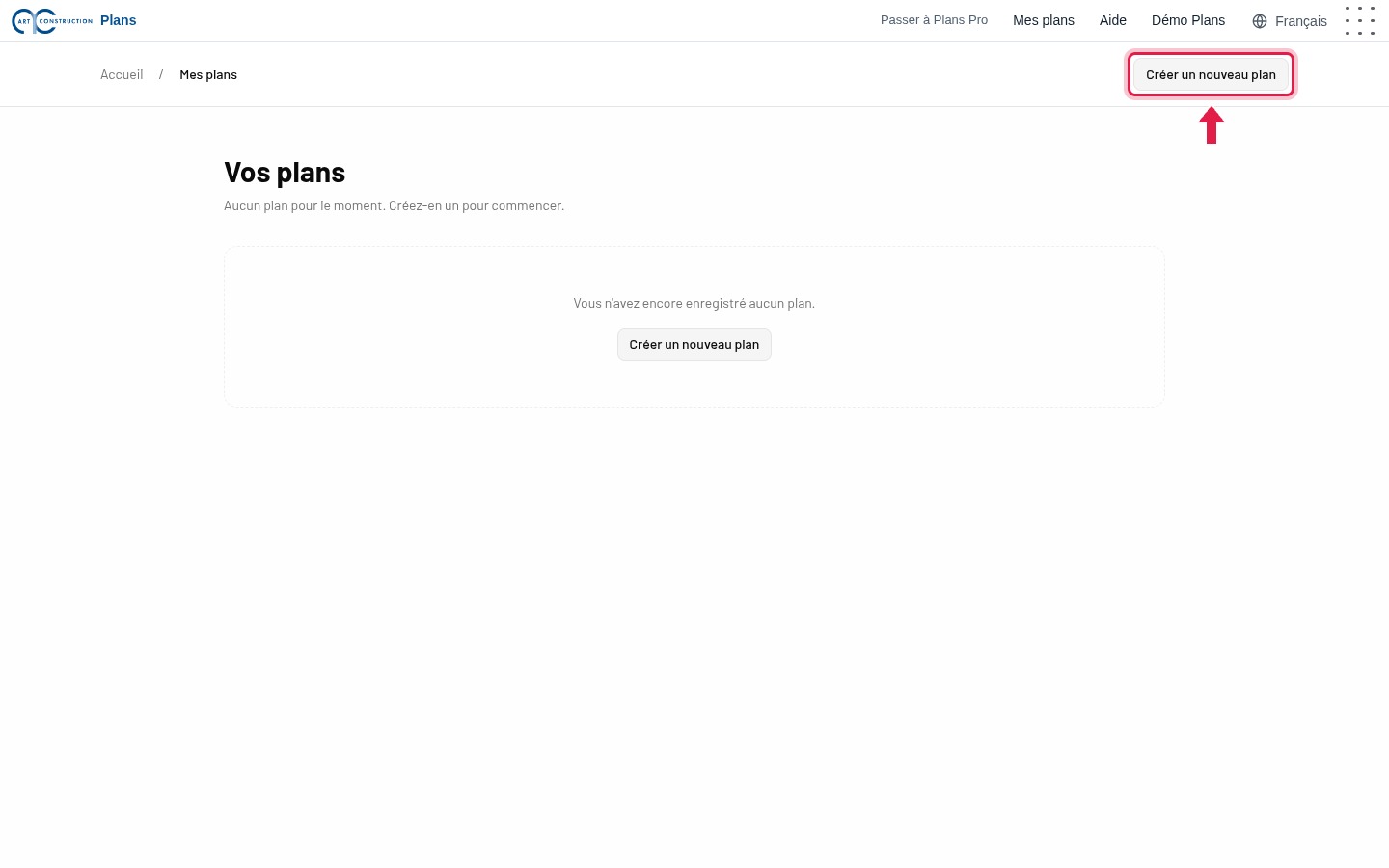
Une fois connecté, cliquez sur Mes plans, en haut. Cliquez ensuite sur Créer un nouveau plan.
2Le plan est ouvert
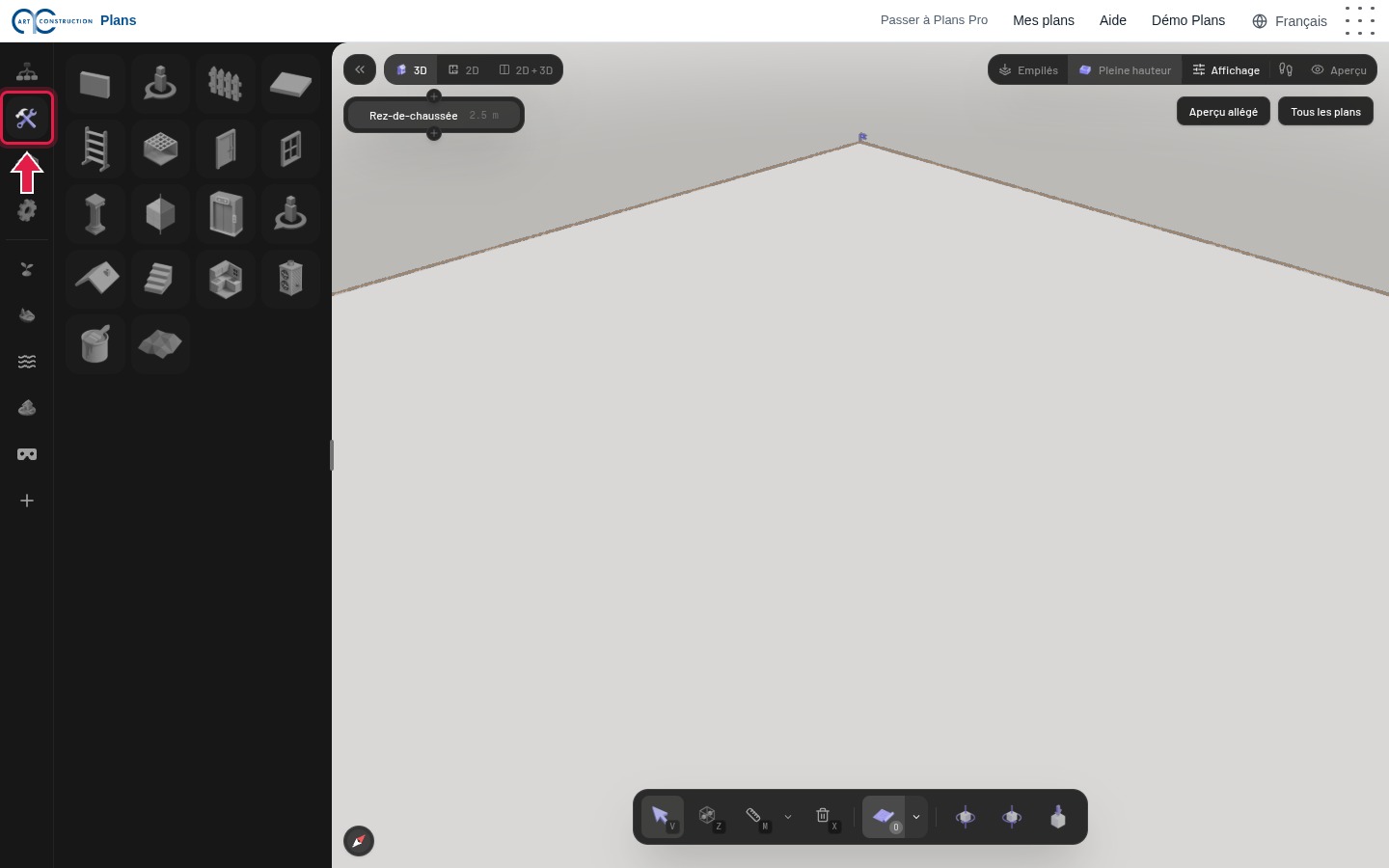
Le nouveau plan s’ouvre en 3D. À gauche, les onglets Plan, Construire, Objets et Paramètres donnent accès à tous les outils.
3Passer en vue 2D
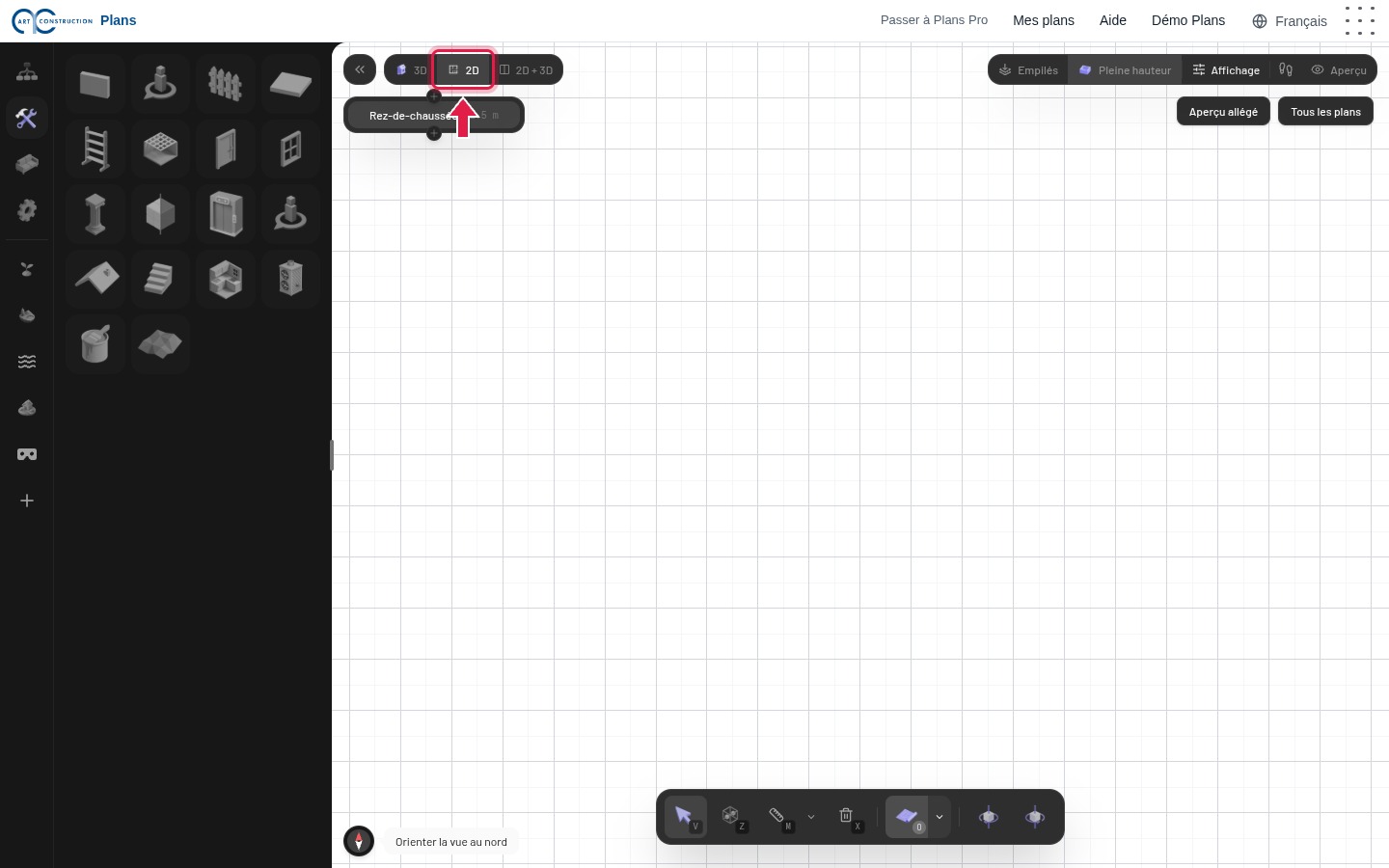
Pour dessiner, cliquez sur 2D, en haut : vous voyez le plan de dessus, sur une grille de 50 cm. La boussole, en bas à gauche, remet le nord en haut.
2. Les murs
4L’outil Mur
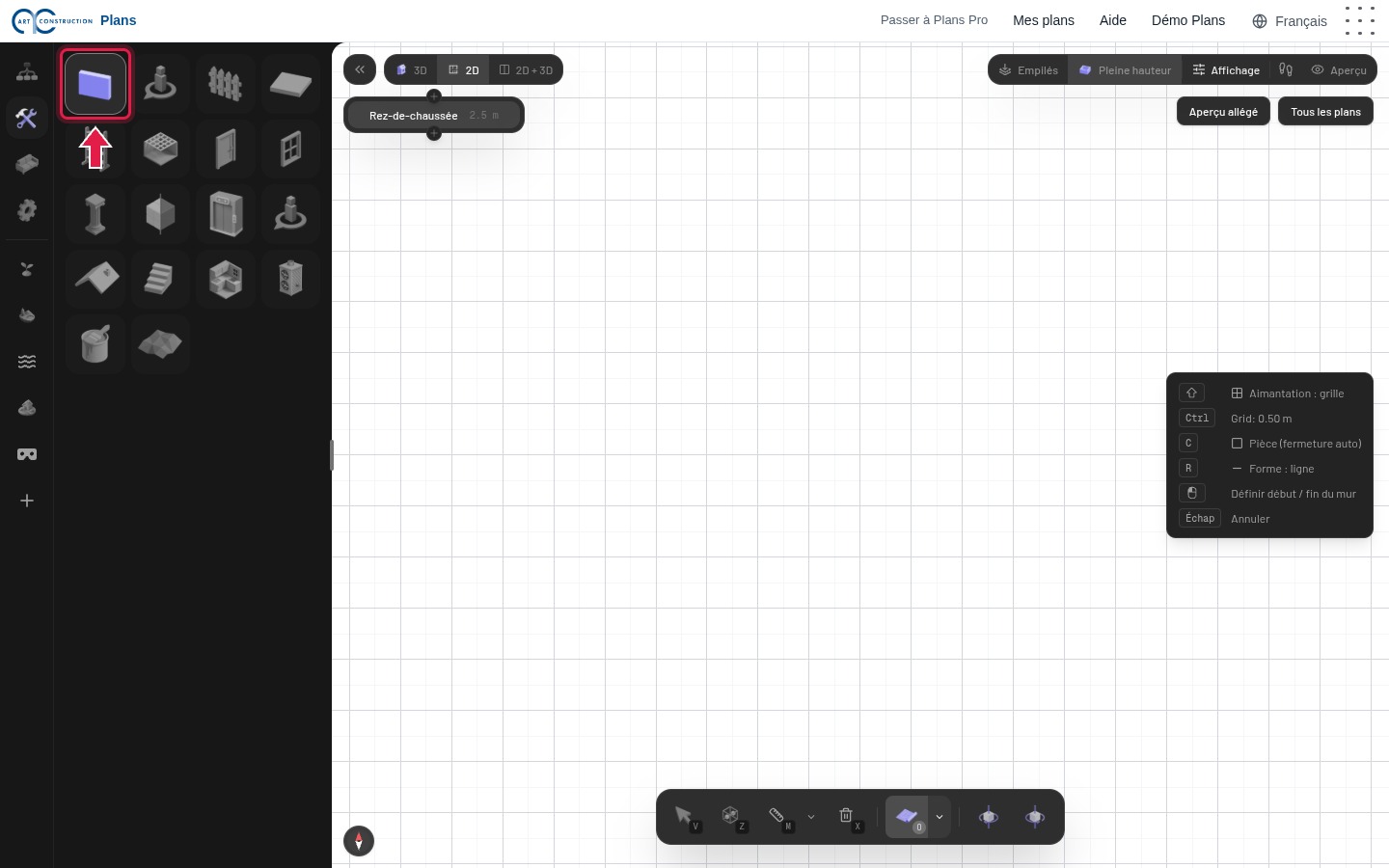
Dans l’onglet Construire, cliquez sur la première vignette, Mur (raccourci : touche B).
5Tracer les murs extérieurs
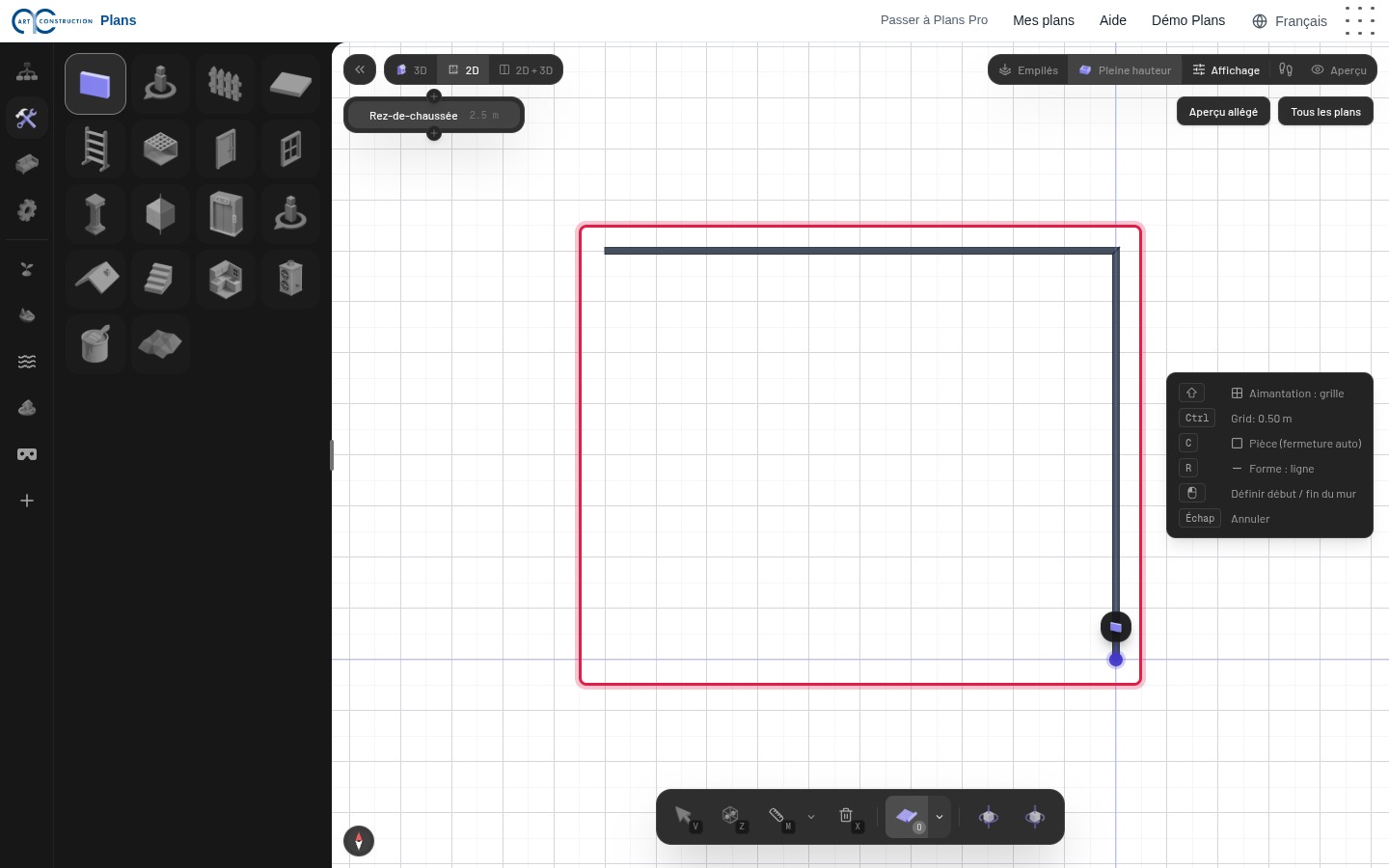
Cliquez au début du mur, puis à chaque angle : les murs s’enchaînent. Les points s’accrochent à la grille.
6Fermer le contour
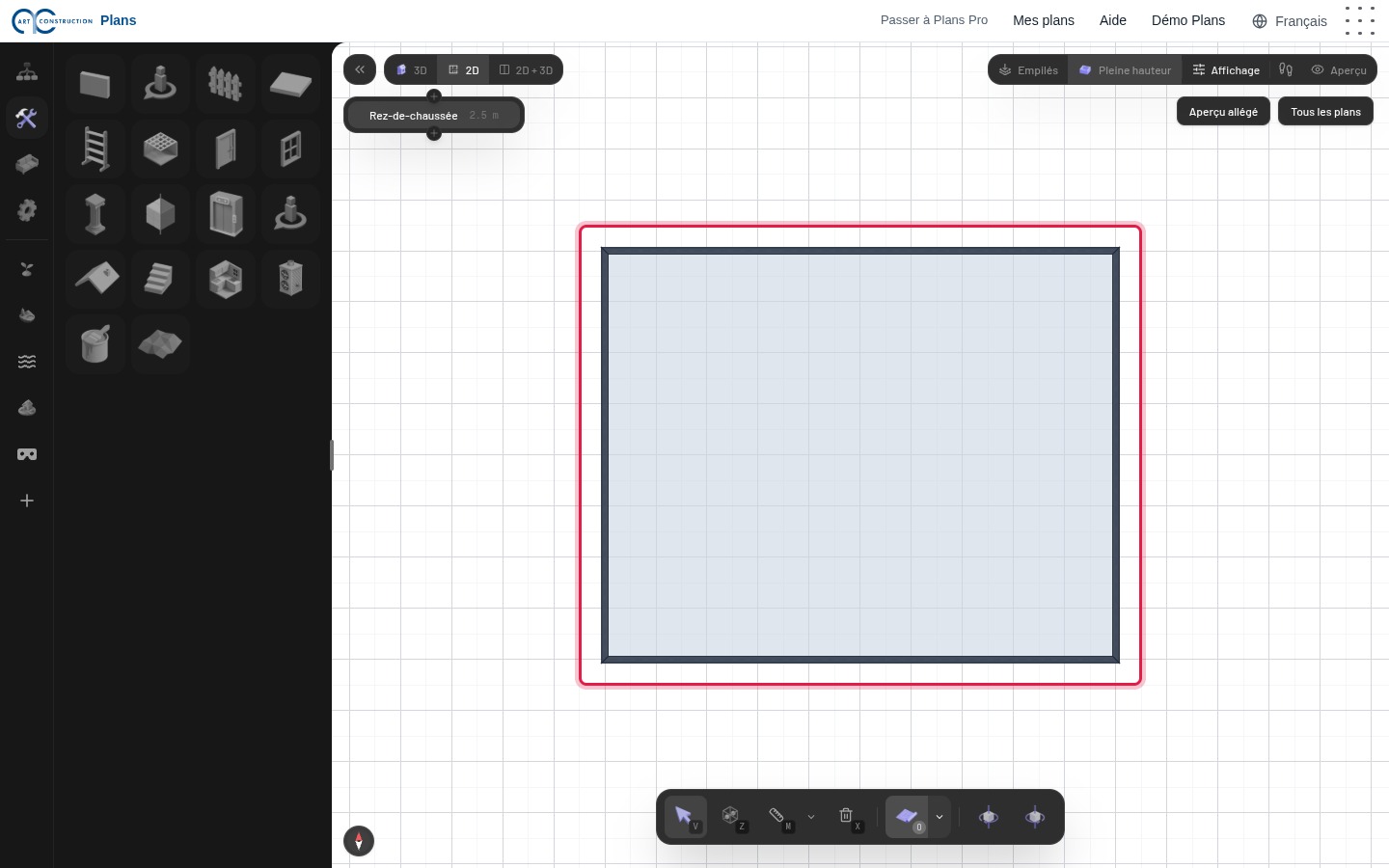
Cliquez à nouveau sur le premier point pour fermer le contour. Plans crée alors automatiquement le sol et le plafond de la pièce. Échap arrête le tracé.
7Les murs intérieurs
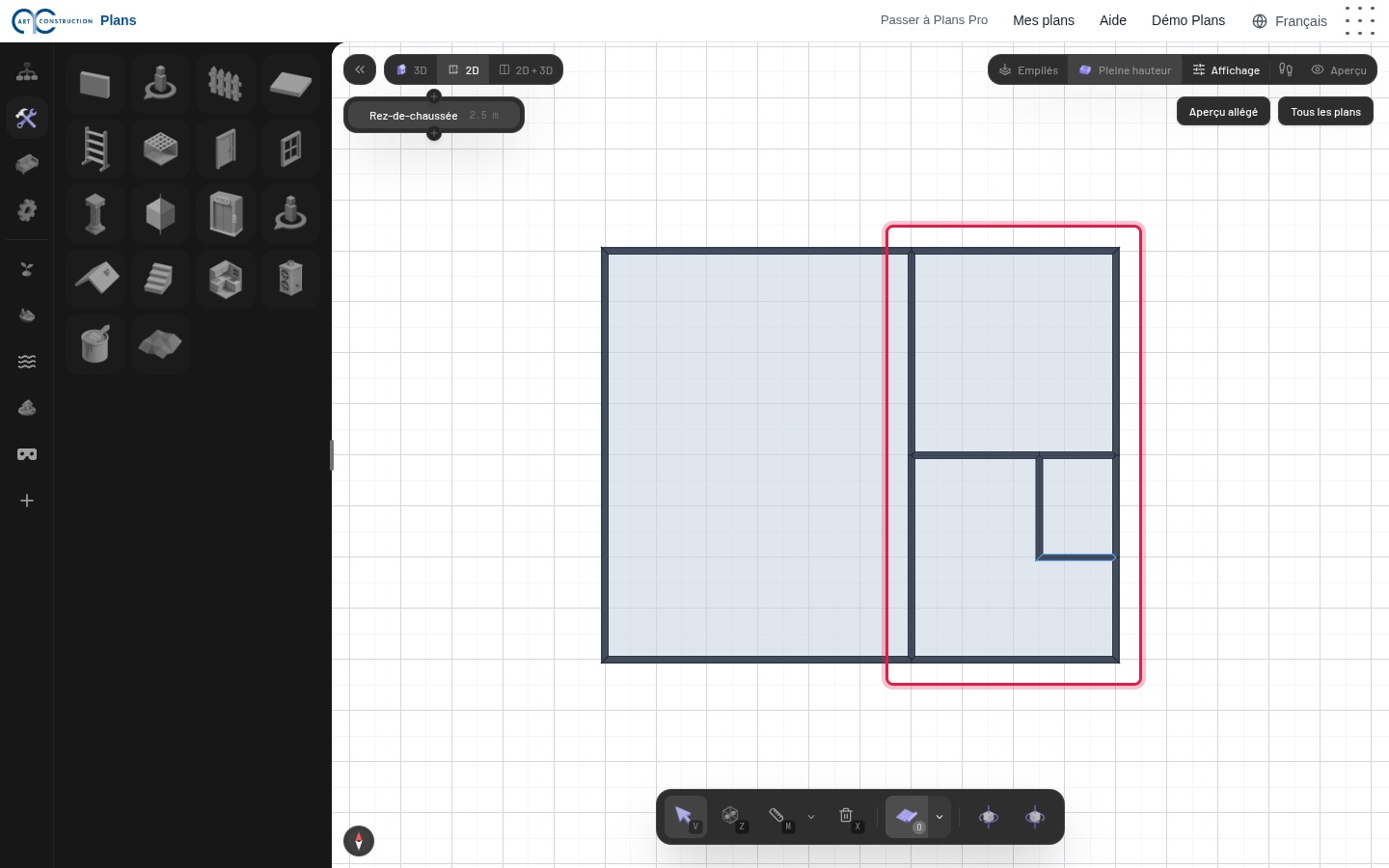
Reprenez l’outil Mur et tracez les cloisons de la même façon, d’un mur à l’autre. Dans l’exemple : le séjour à gauche, la cuisine, l’entrée et le WC à droite.
8Modifier un mur
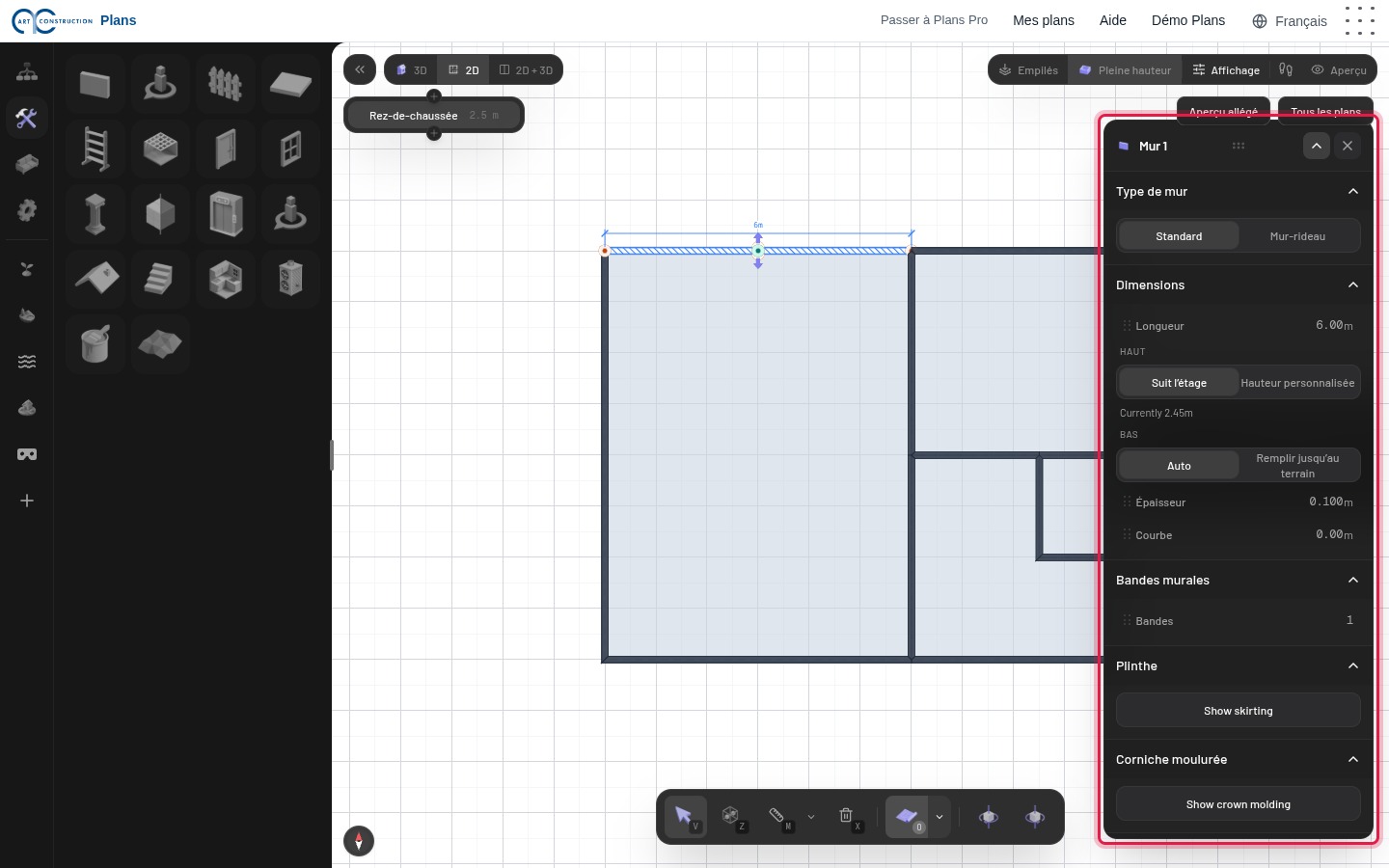
Choisissez l’outil de sélection (flèche en bas, touche V), puis cliquez sur un mur. Sa longueur s’affiche et un panneau s’ouvre à droite pour régler ses dimensions. La petite barre au-dessus permet de le déplacer, le couper, le copier ou le supprimer.
3. Portes et fenêtres
9Placer une porte
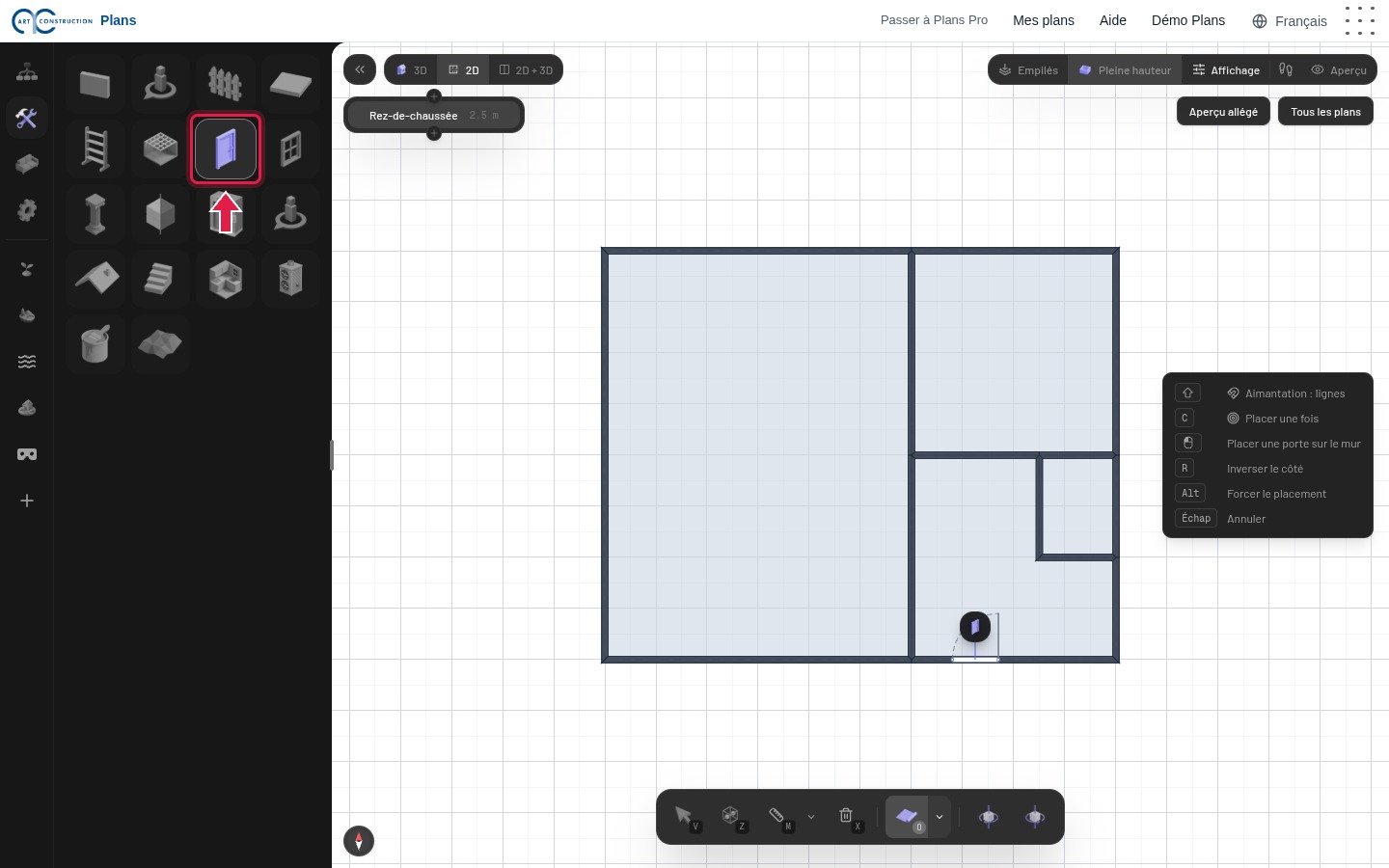
Dans Construire, cliquez sur Porte. Passez la souris sur un mur : la porte suit le mur. Cliquez pour la poser. La touche R inverse son sens d’ouverture.
10Toutes les portes
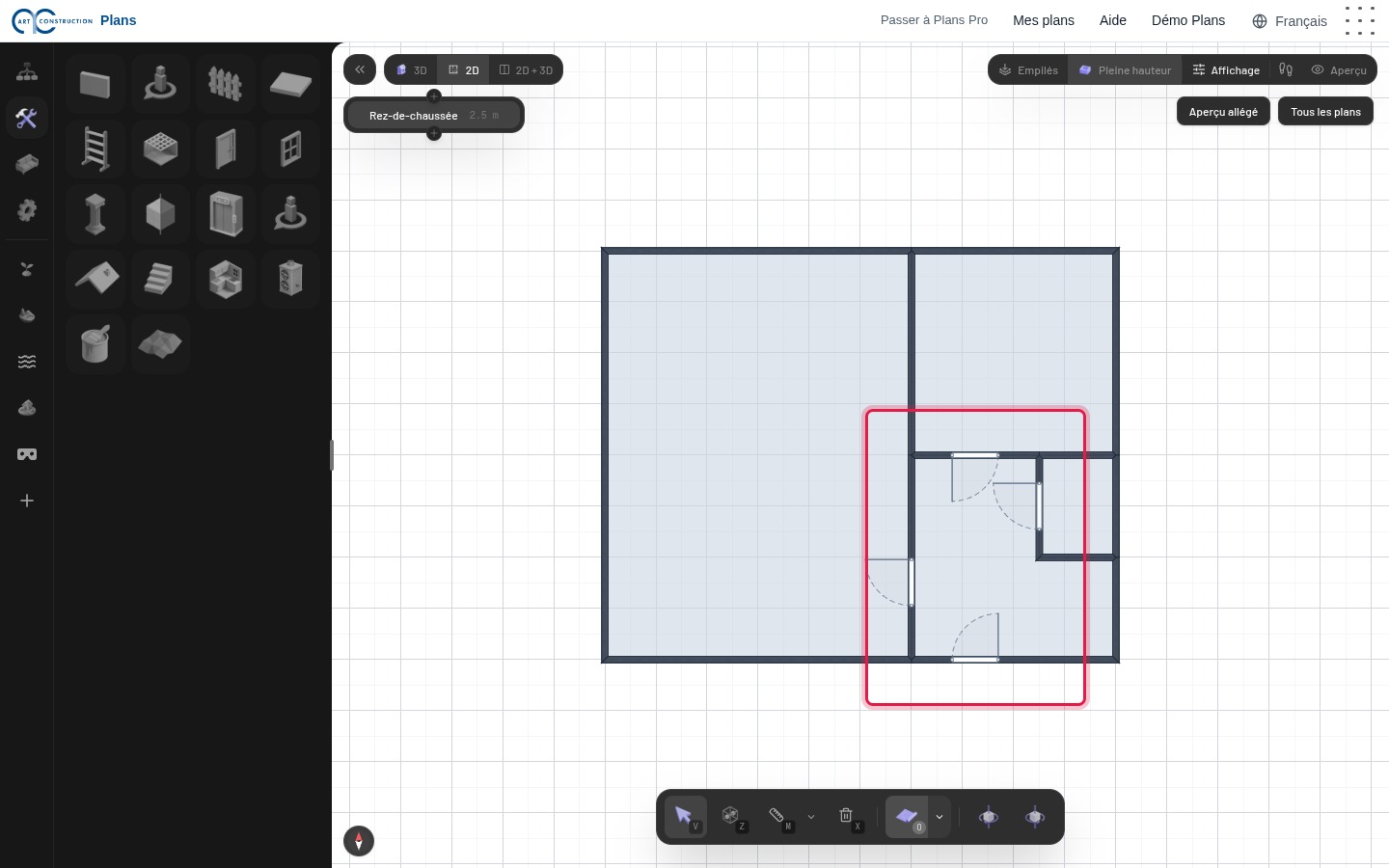
Répétez pour chaque porte : la porte d’entrée et les portes du séjour, de la cuisine et du WC.
11Placer une fenêtre
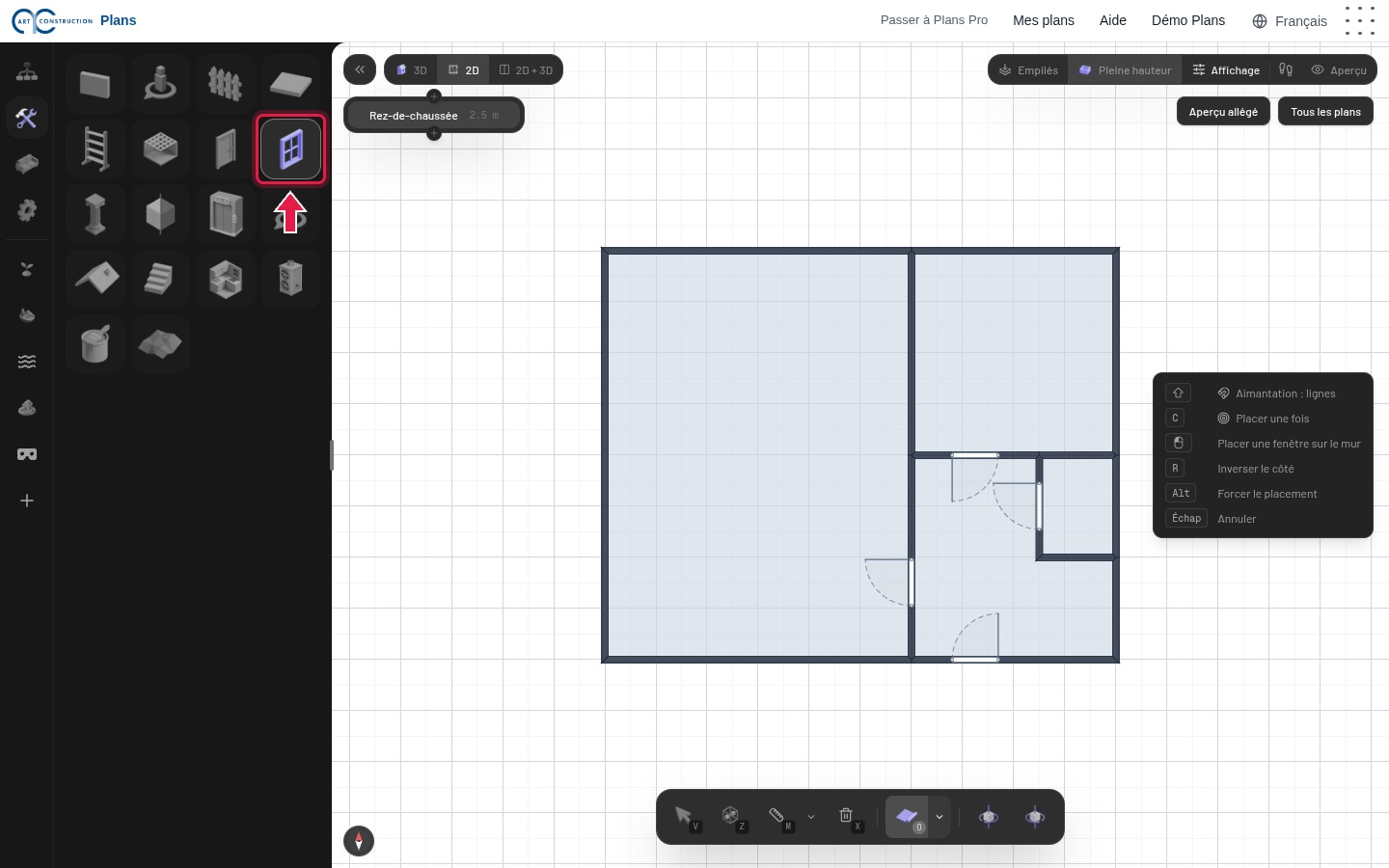
Cliquez sur Fenêtre, puis sur un mur, comme pour une porte.
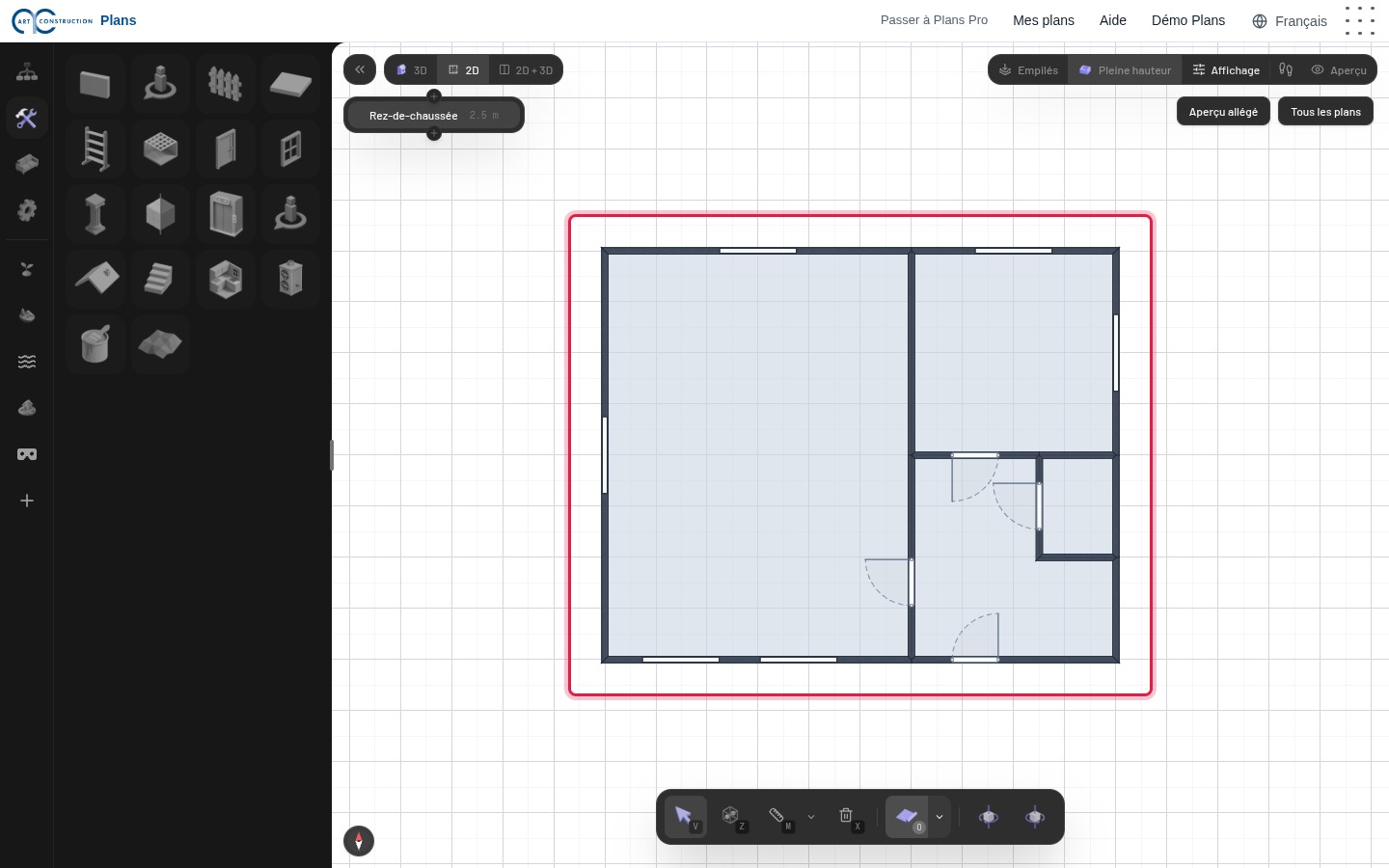
12Le rez-de-chaussée avec ses ouvertures
Les portes et les fenêtres sont découpées dans les murs. Cliquez sur une ouverture avec l’outil de sélection pour changer sa largeur, sa hauteur ou son type.
4. Niveaux, dalles et toit
13Ajouter un étage
Ouvrez l’onglet Plan et cliquez sur Ajouter un étage. Le nouvel étage devient l’étage actif : tout ce que vous dessinez va dessus.
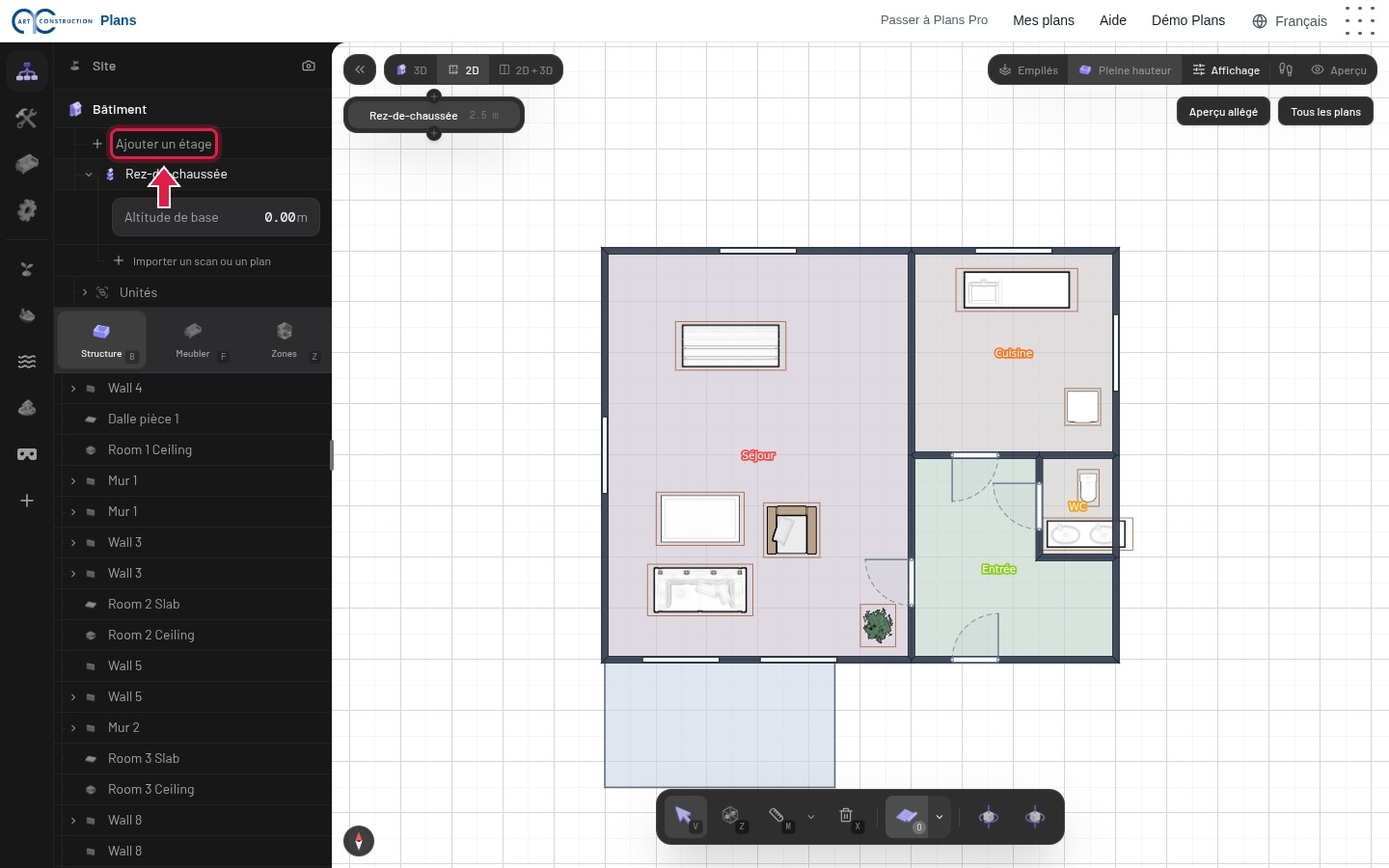
14Dessiner l’étage
Tracez les murs, les portes et les fenêtres de l’étage comme au rez-de-chaussée. La liste des étages, en haut à gauche, montre l’étage actif et la hauteur de chaque étage.
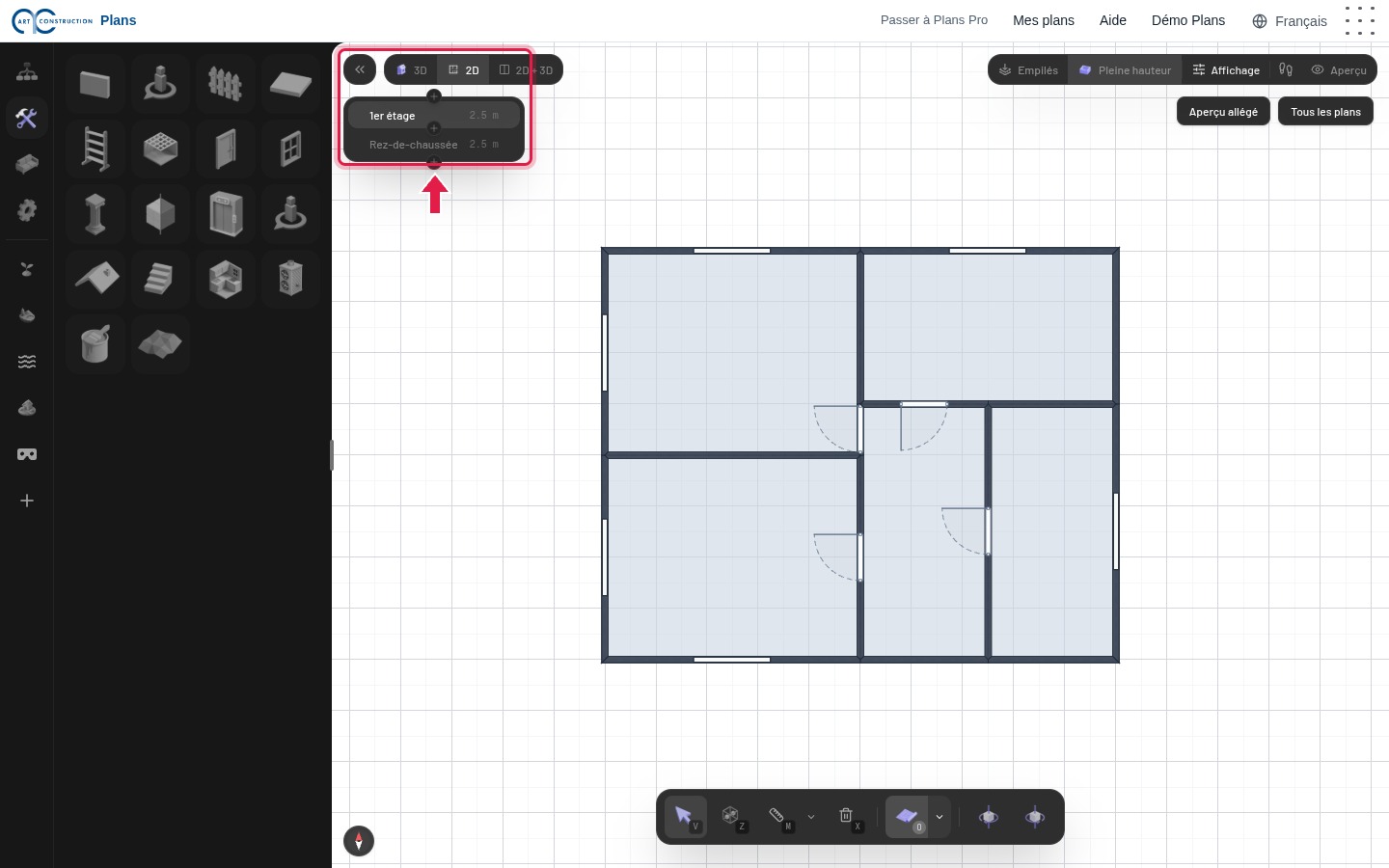
15Changer d’étage
Cliquez sur un étage dans cette liste pour travailler dessus. Raccourci : Ctrl + flèche haut ou bas.
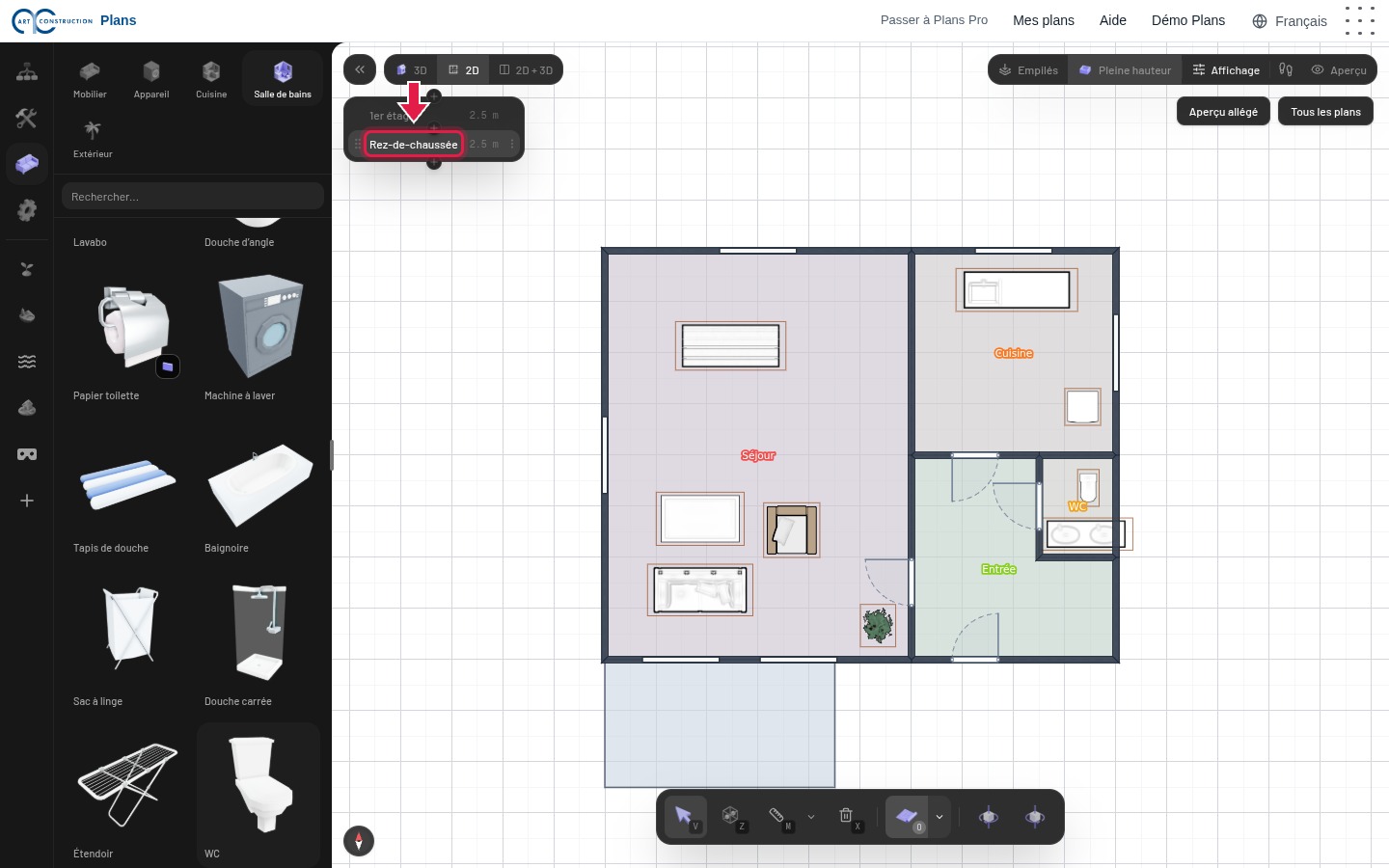
16Les dalles
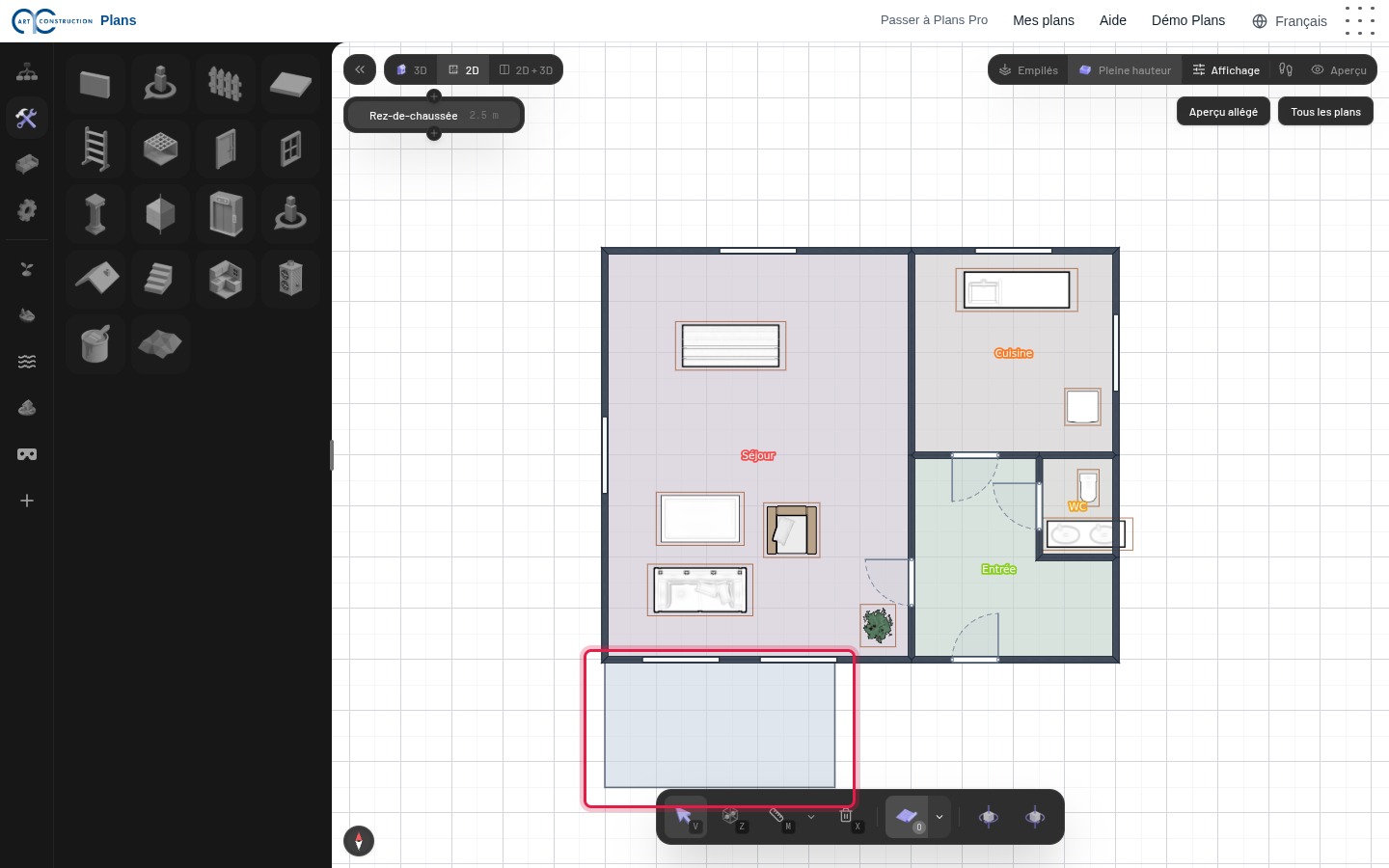
Le sol de chaque pièce fermée est créé automatiquement. Pour une dalle de plus, par exemple une terrasse, cliquez sur Dalle dans Construire.
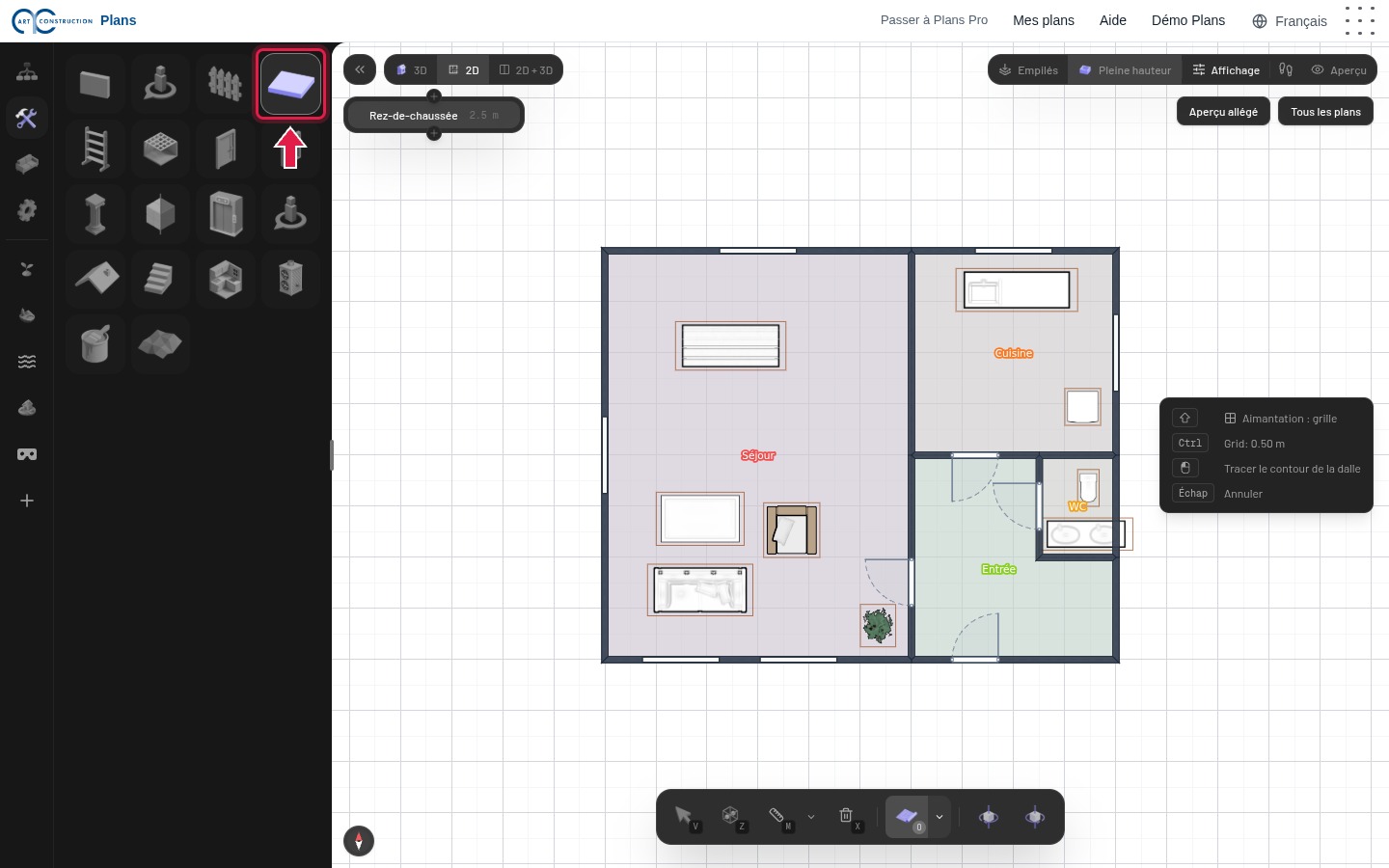
17Dessiner une terrasse
Cliquez les angles de la dalle, puis appuyez sur Entrée pour la terminer.
18Le toit
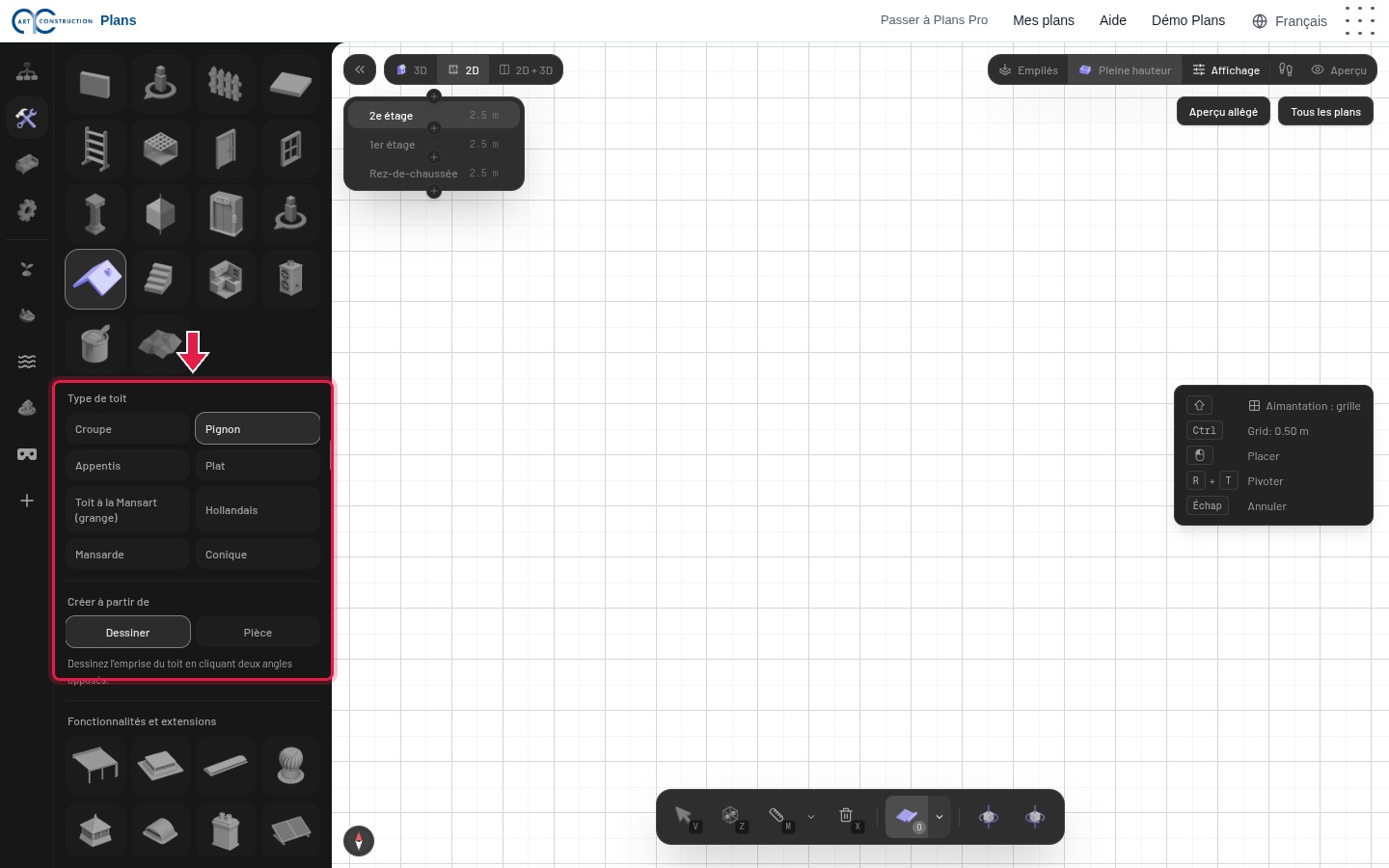
Ajoutez un étage de plus pour le toit, puis cliquez sur Toit. Choisissez le type de toit : croupe, pignon, appentis, plat, Mansart…
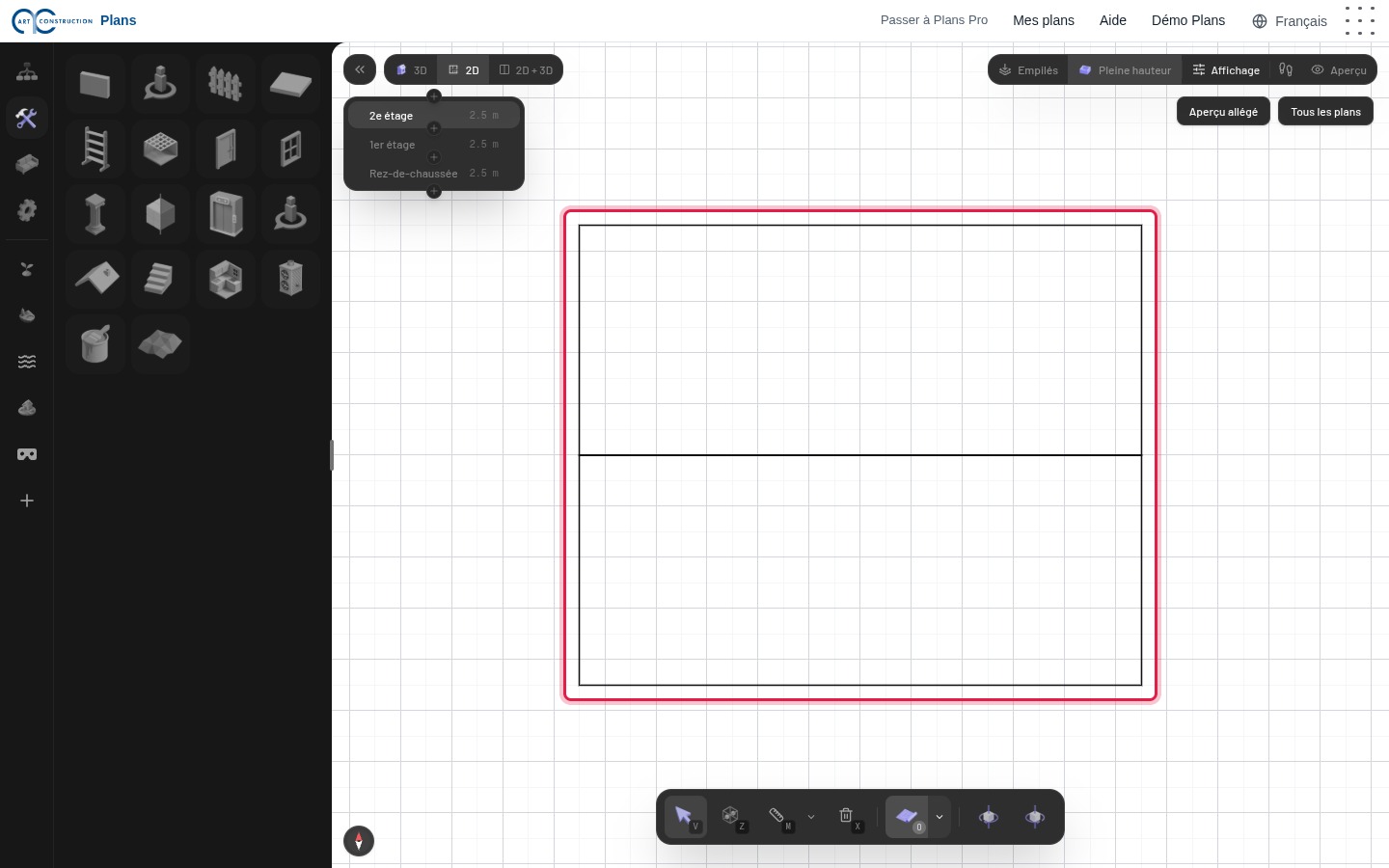
19Dessiner le toit
Cliquez deux angles opposés, un peu en dehors des murs pour faire un avant-toit. Cliquez ensuite sur le toit avec l’outil de sélection pour modifier ses réglages.
5. Les pièces
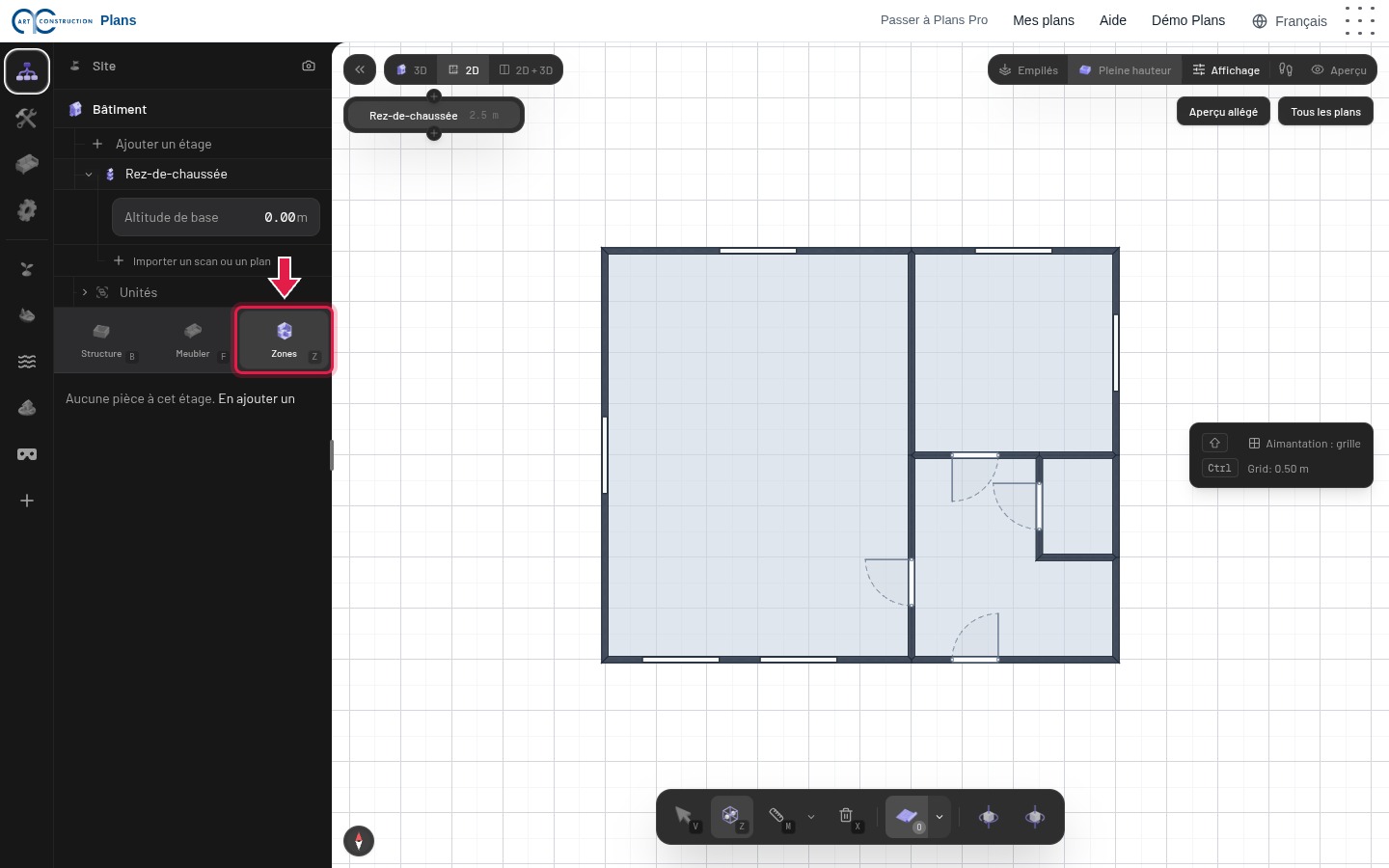
20L’outil Pièce
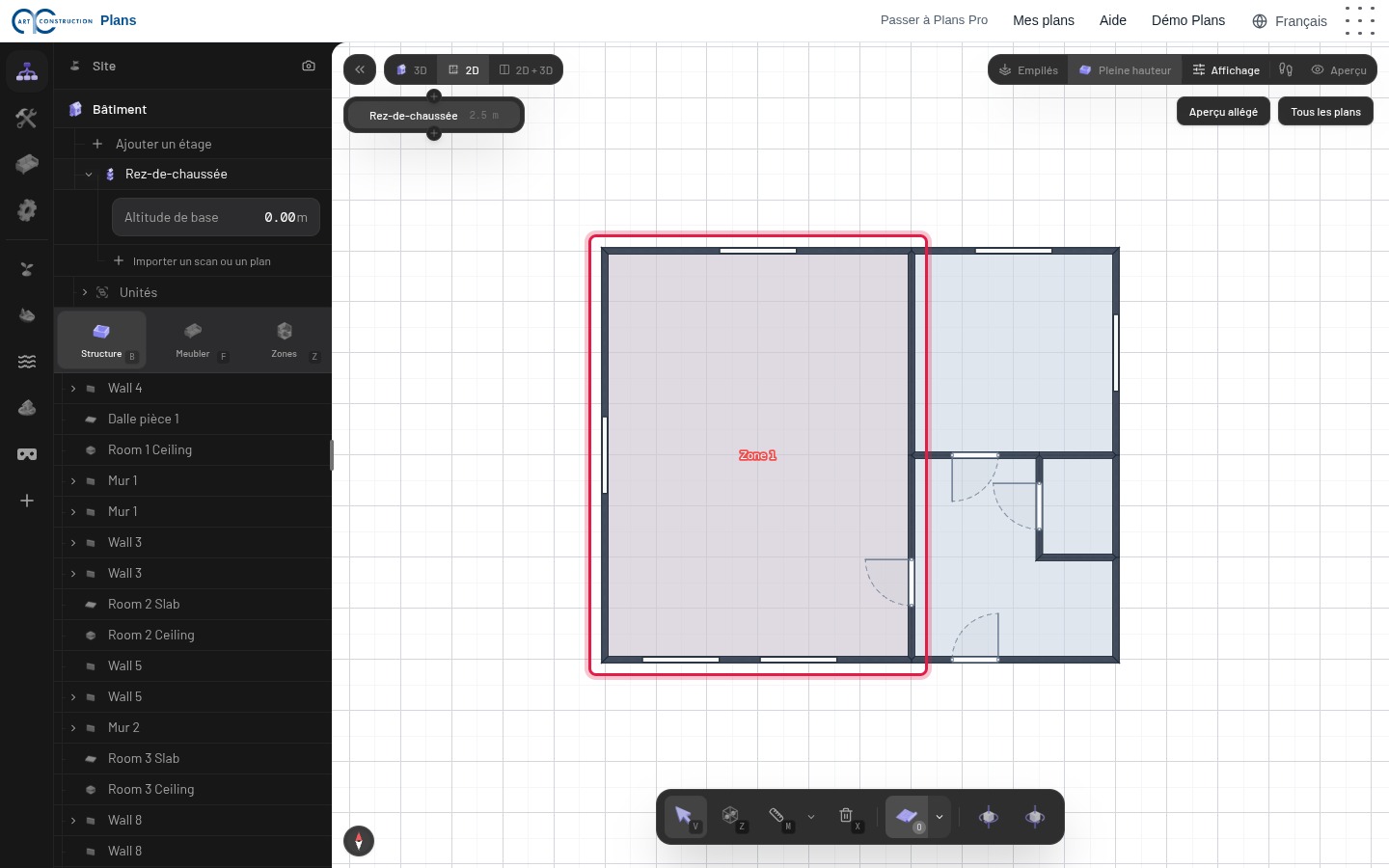
Choisissez l’étage, ouvrez l’onglet Plan, puis cliquez sur Zones (touche Z).
21Tracer une pièce
Cliquez chaque angle de la pièce, puis à nouveau sur le premier point pour la fermer. La pièce se colore et prend un nom provisoire, par exemple « Zone 1 ».
22Nommer la pièce
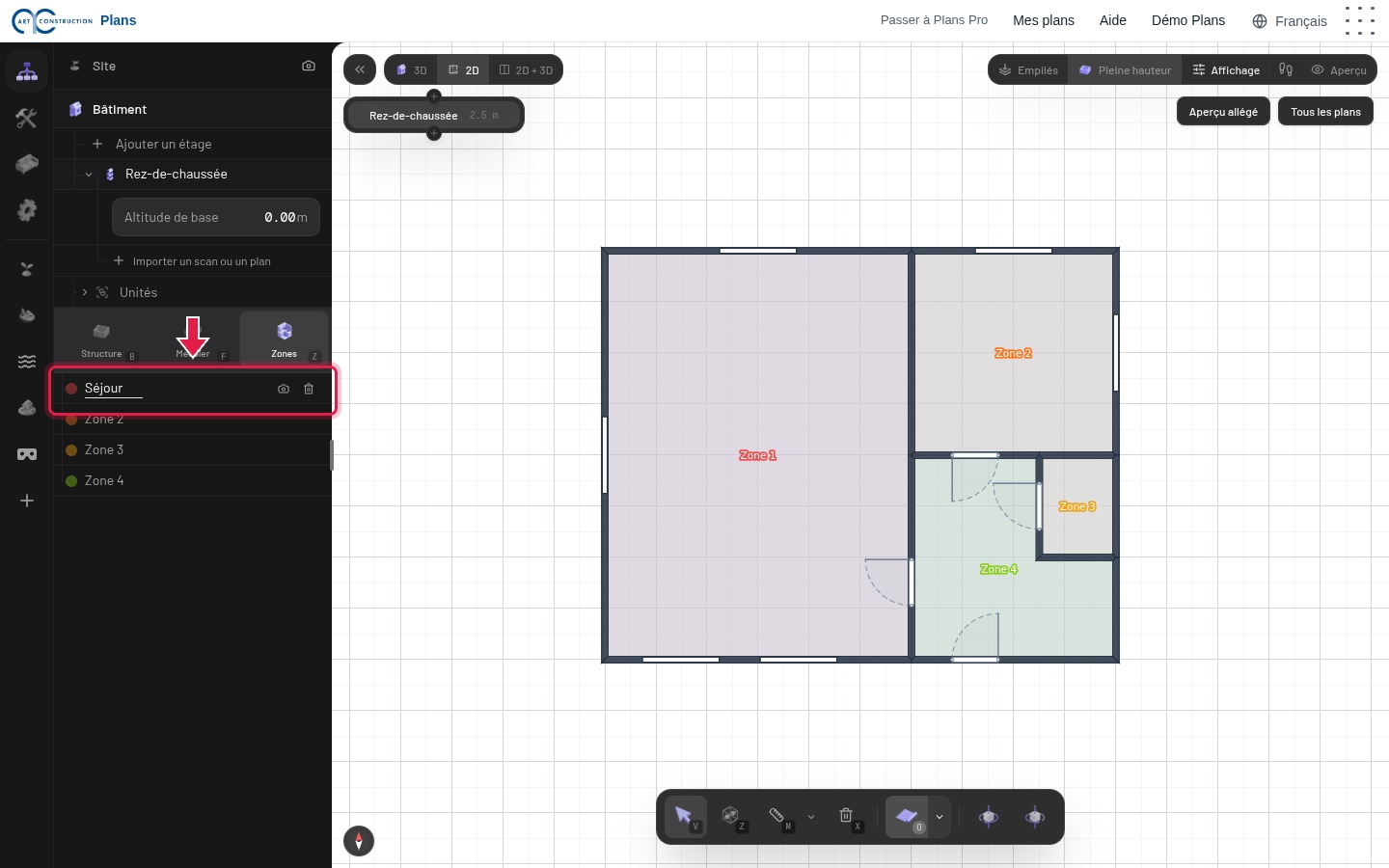
Dans la liste des pièces, passez la souris sur la ligne et cliquez sur le crayon. Tapez le nom, par exemple « Séjour », puis appuyez sur Entrée.
23Toutes les pièces
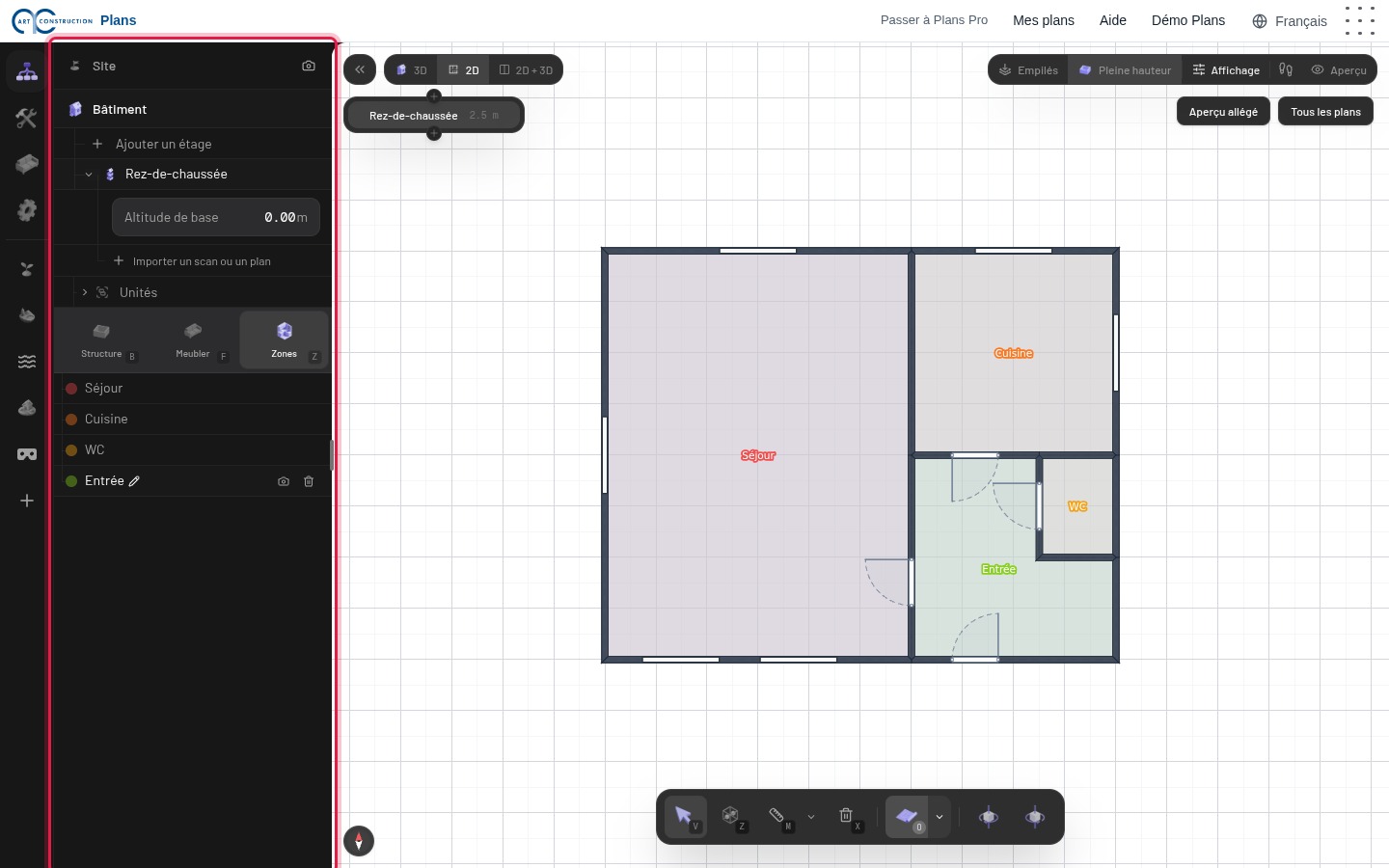
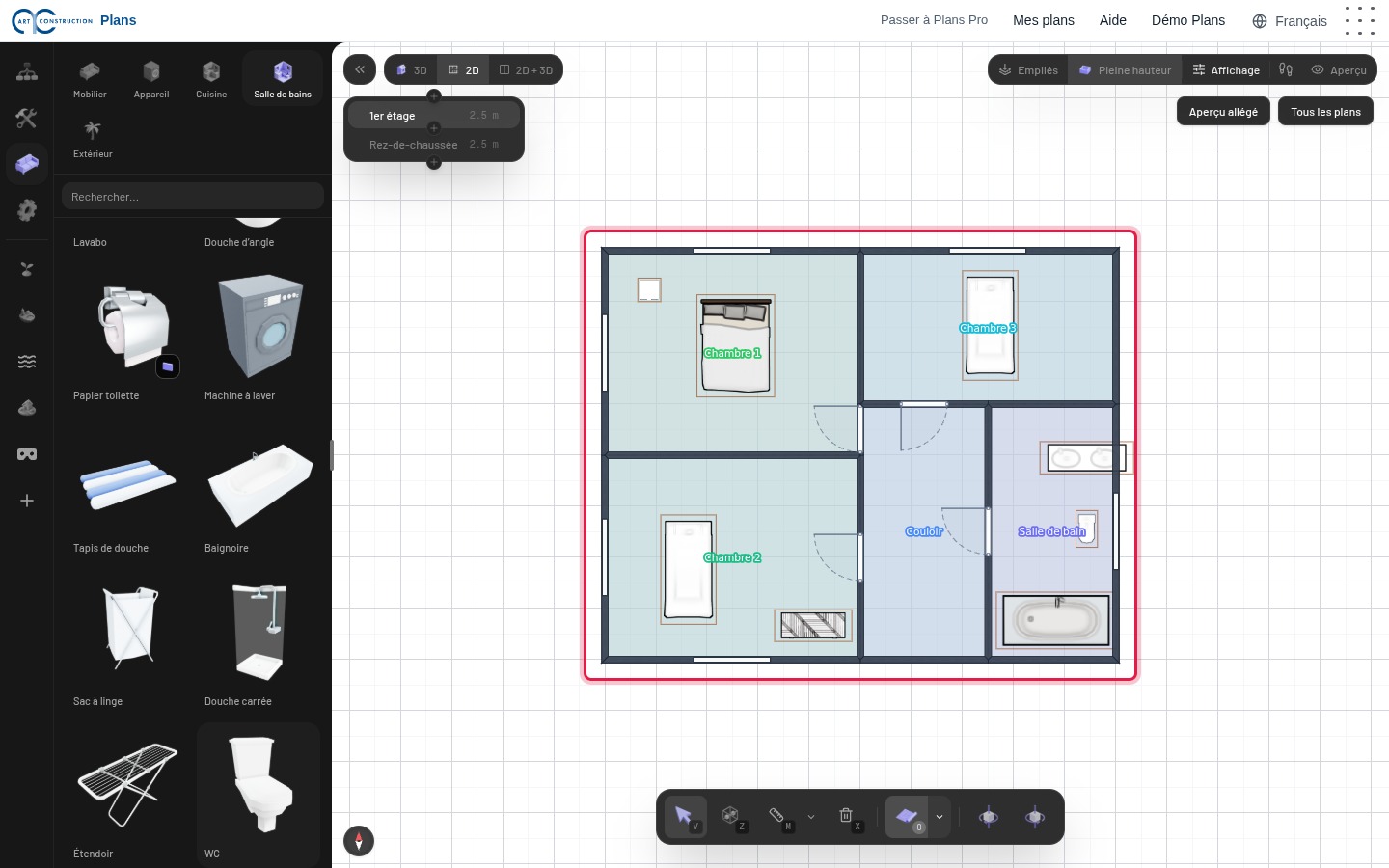
Faites de même pour chaque pièce : séjour, cuisine, entrée et WC au rez-de-chaussée ; trois chambres, couloir et salle de bain à l’étage. Le nom s’affiche au centre de chaque pièce.
6. Le mobilier
24Le catalogue
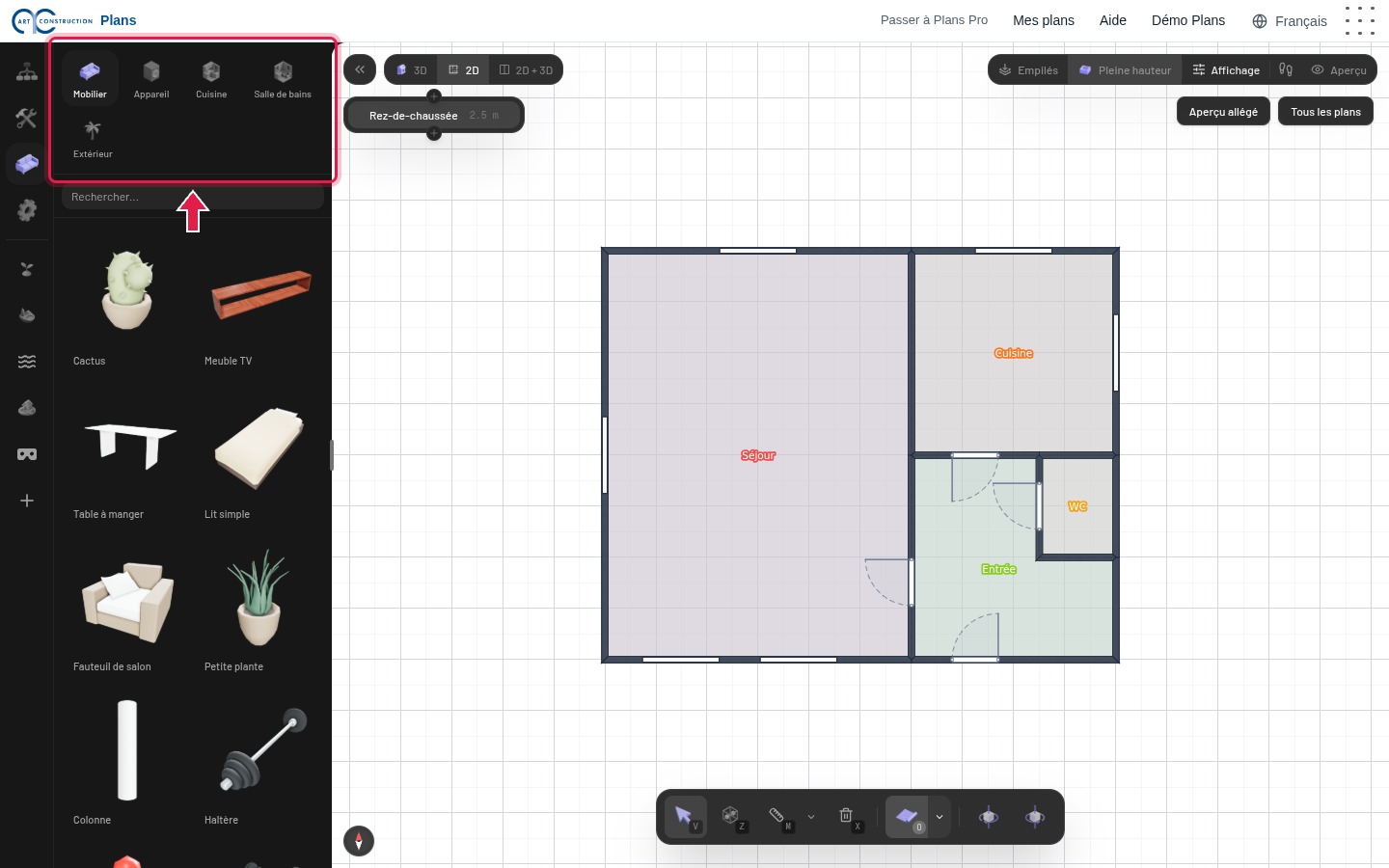
Ouvrez l’onglet Objets. Les meubles sont classés en Mobilier, Appareil, Cuisine, Salle de bains et Extérieur. Le champ Rechercher trouve un objet par son nom.
25Poser un meuble
Cliquez sur un meuble, par exemple Canapé, puis cliquez dans le plan pour le poser. Les touches R et T le font pivoter avant de le poser.
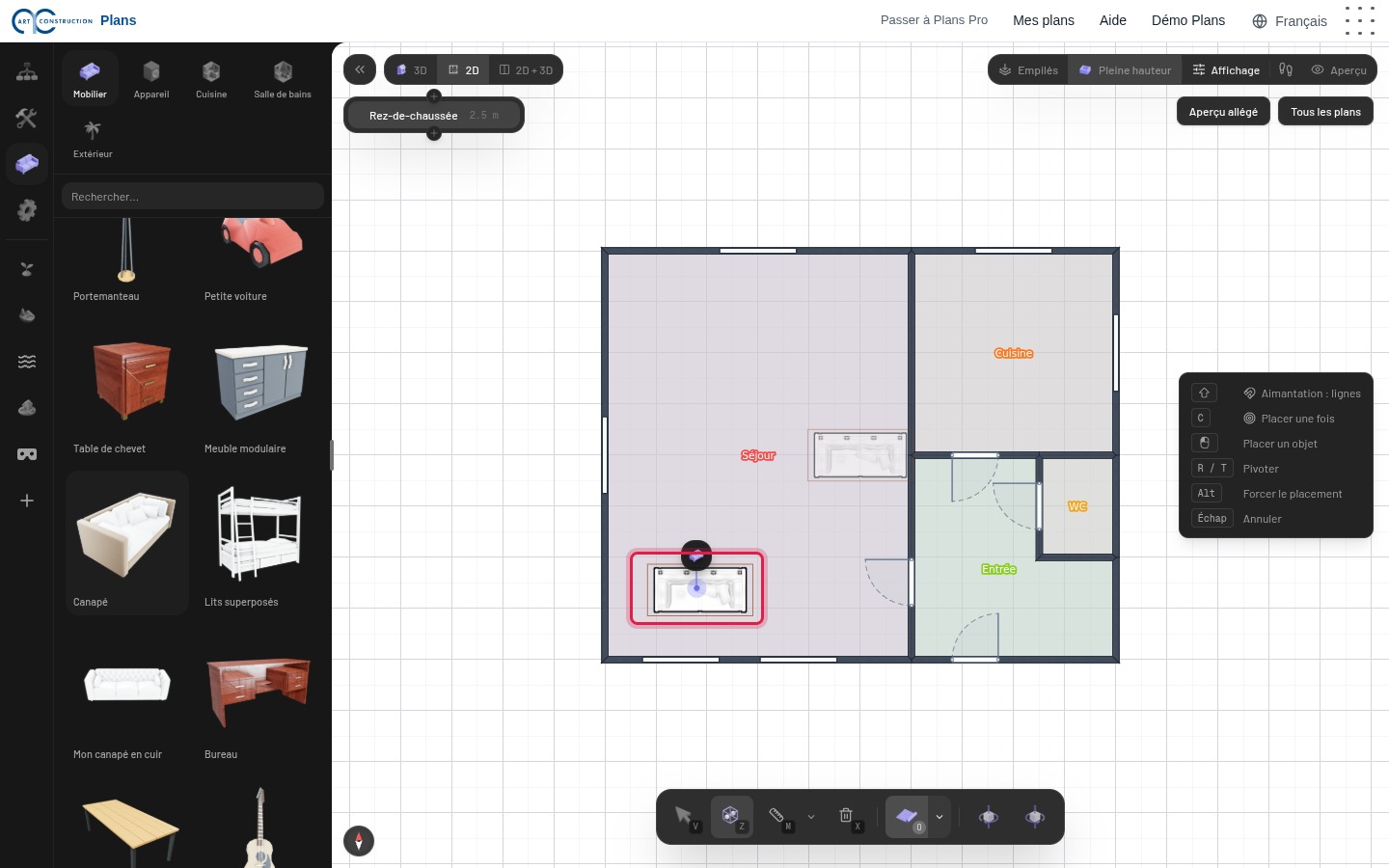
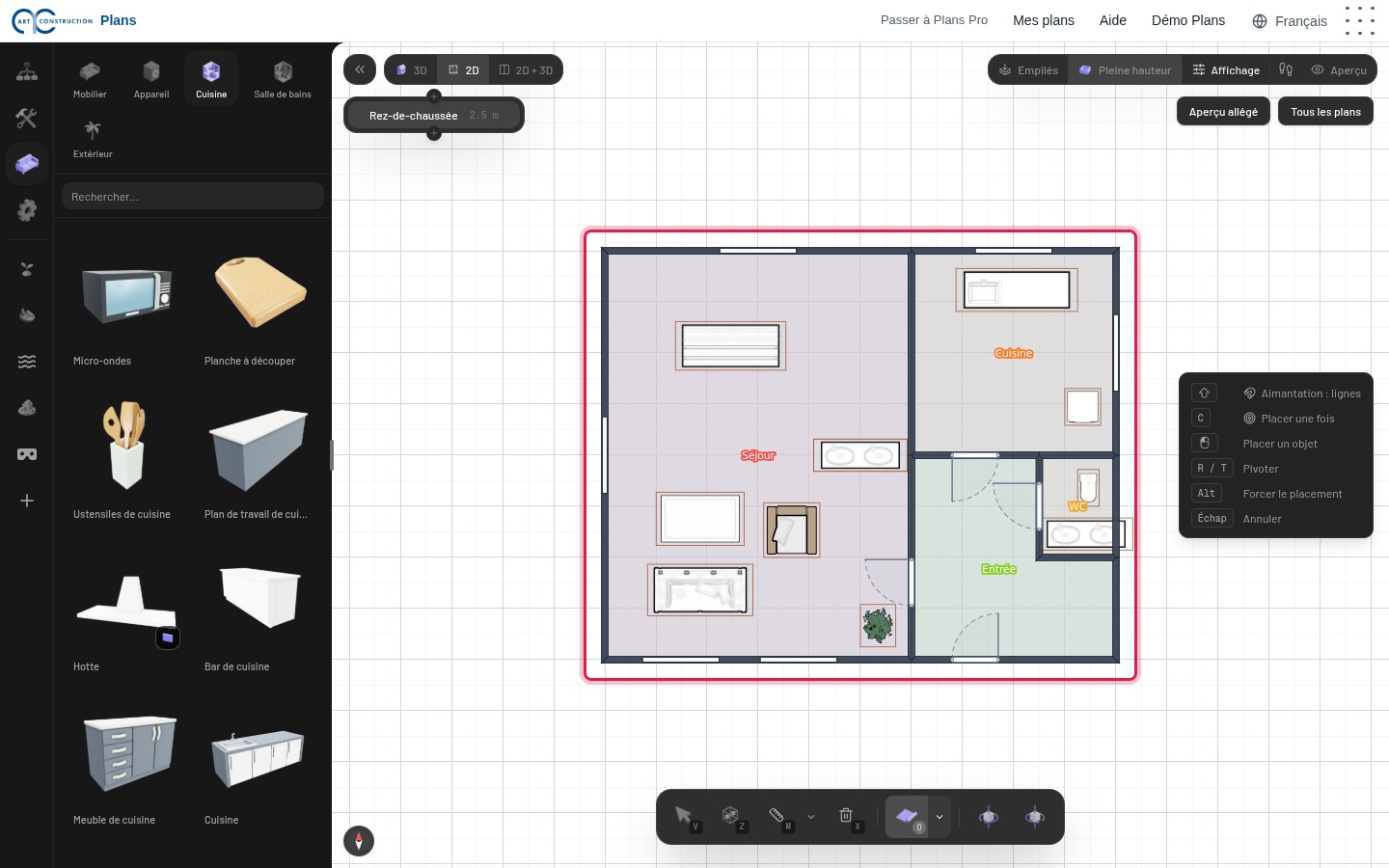
26Meubler le rez-de-chaussée
Ajoutez la table, les fauteuils, la cuisine, le réfrigérateur, le WC et le lavabo.
27Meubler l’étage
À l’étage : un lit double, deux lits simples, un bureau, une baignoire, un lavabo et un WC.
7. La vue 3D
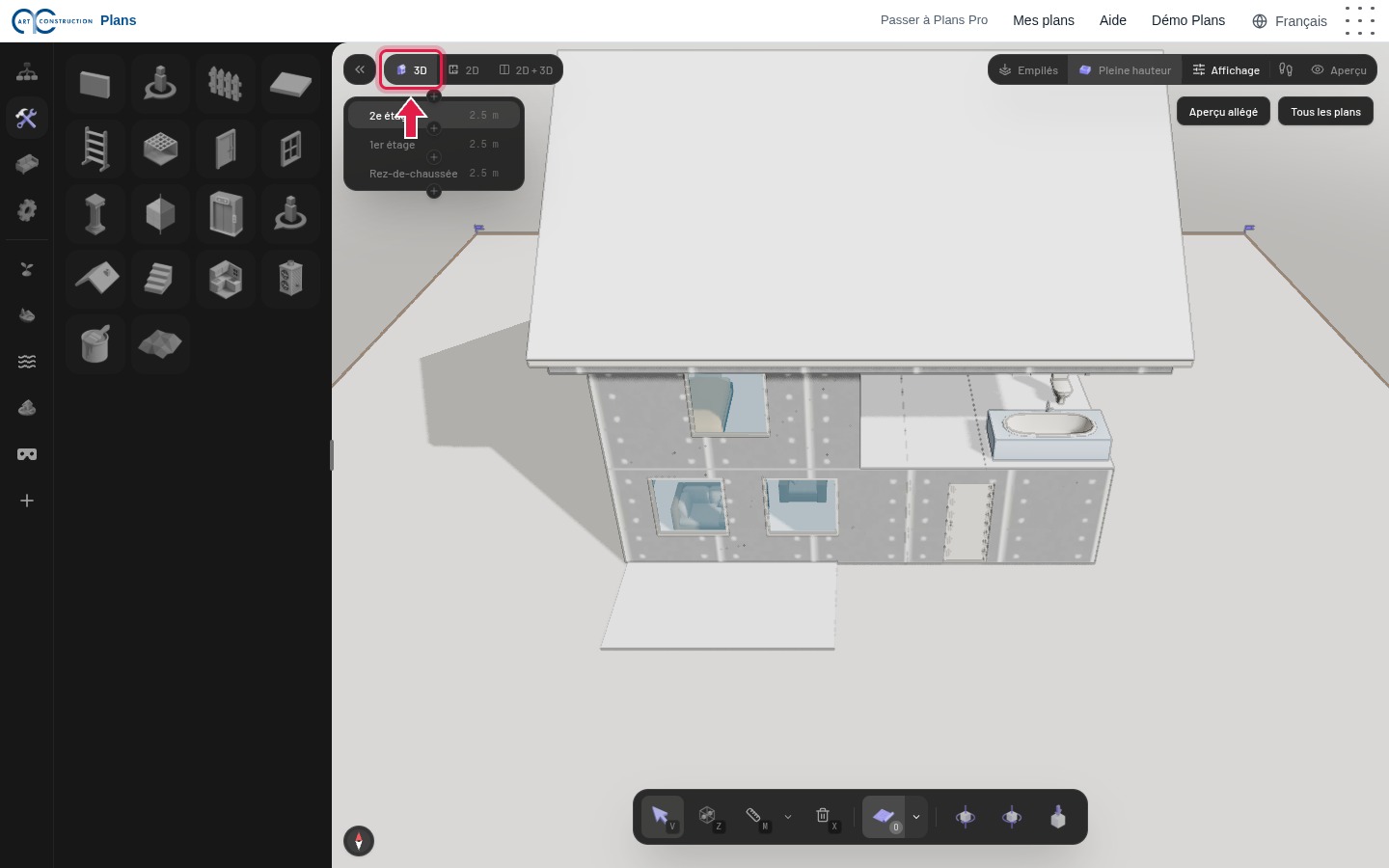
28Passer en 3D
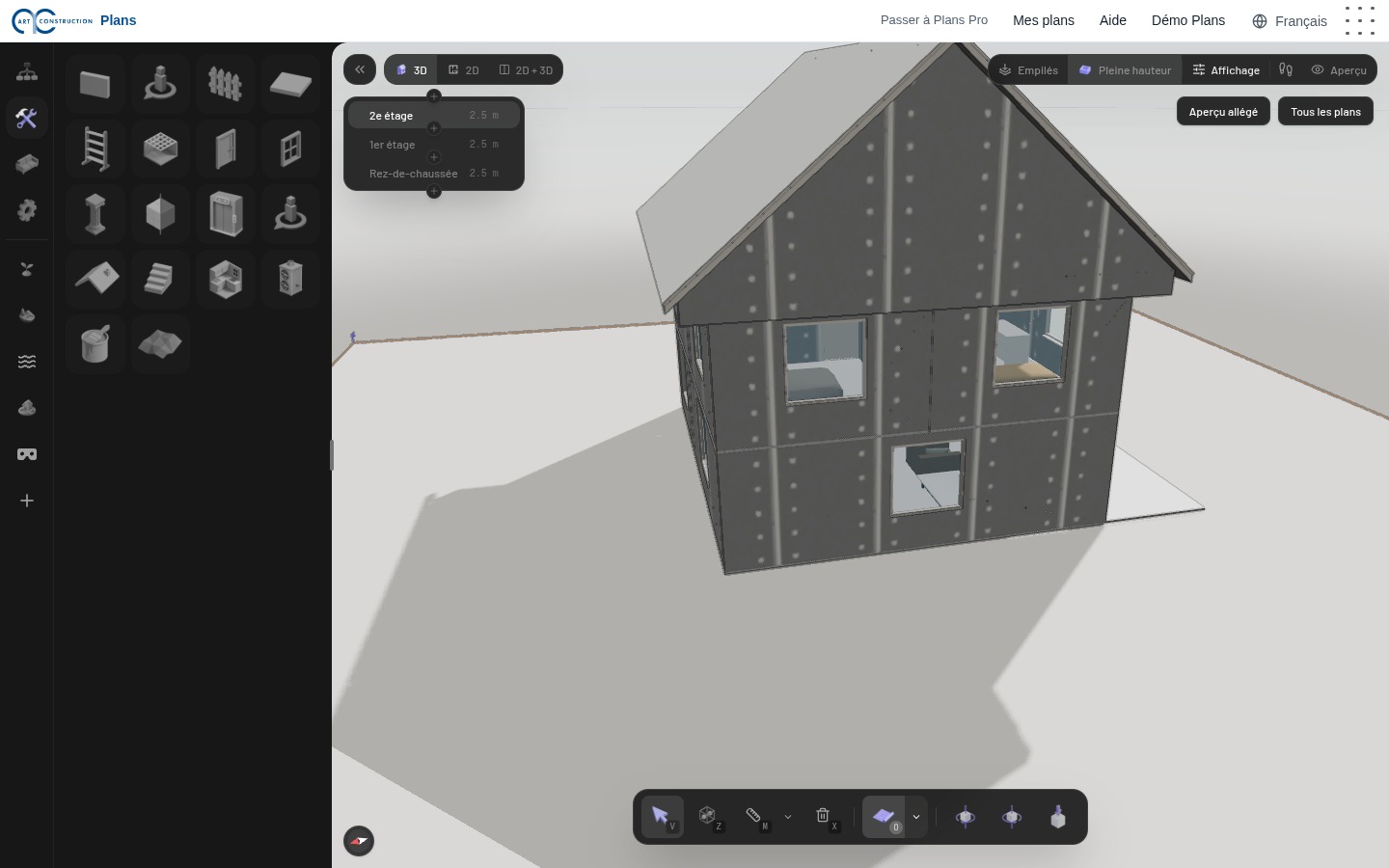
Cliquez sur 3D, en haut. La maison apparaît en volume, avec ses étages, son toit et ses meubles.
29Tourner et zoomer
Gardez le bouton droit de la souris enfoncé et déplacez-la pour tourner autour de la maison. La molette zoome. Pour déplacer la vue, utilisez le bouton du milieu, ou la barre d’espace avec le clic gauche.
30Voir les étages séparés
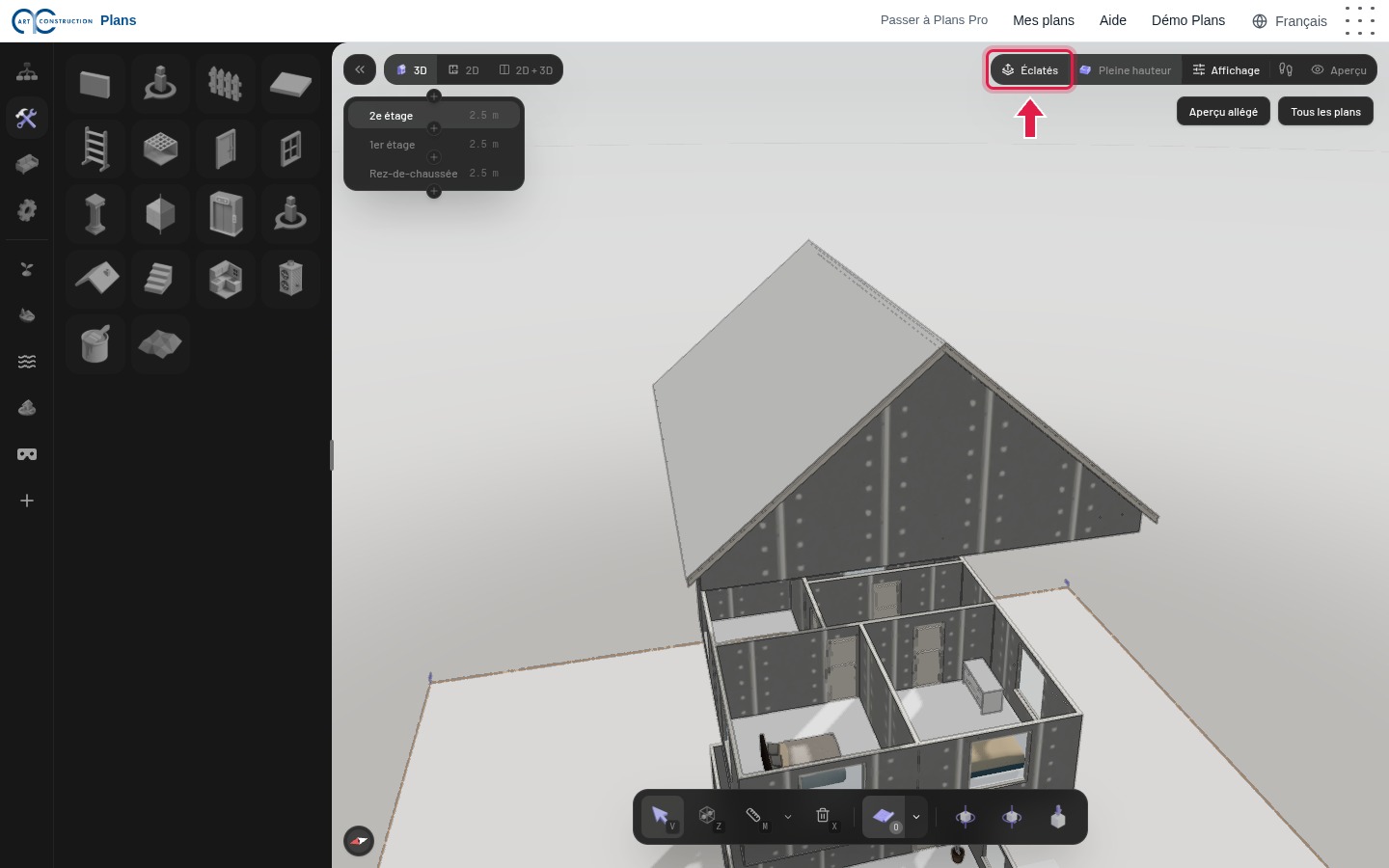
Le bouton Empilés, en haut à droite, change l’affichage des étages : Éclatés les écarte pour voir l’intérieur, Seul montre seulement l’étage actif.
312D et 3D côte à côte
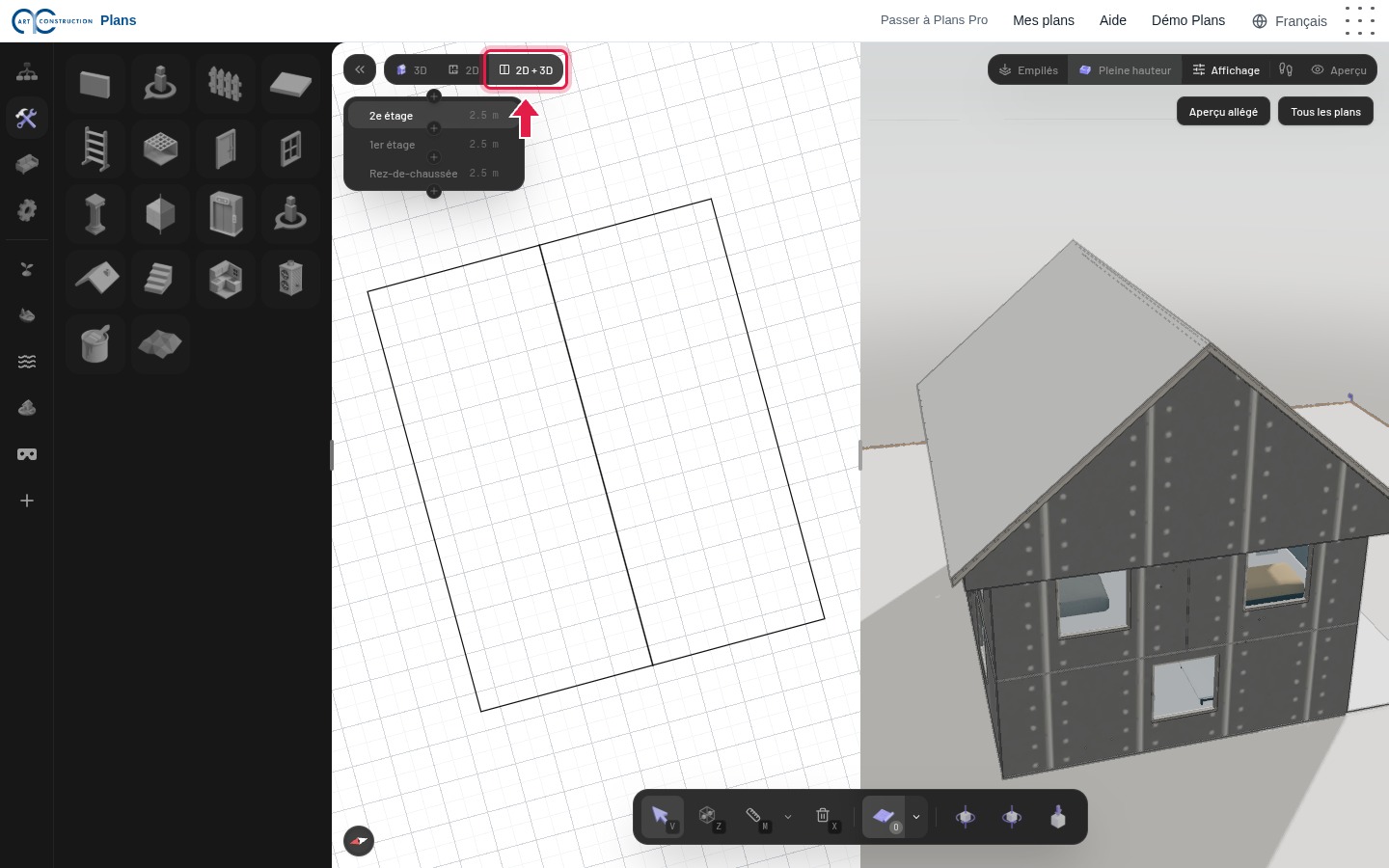
Le bouton 2D + 3D montre le plan et la 3D en même temps. Le bouton Visite (icône des pas, en haut à droite) permet de marcher dans la maison ; Échap en sort.
8. Enregistrer et retrouver ses plans
32Enregistrement automatique
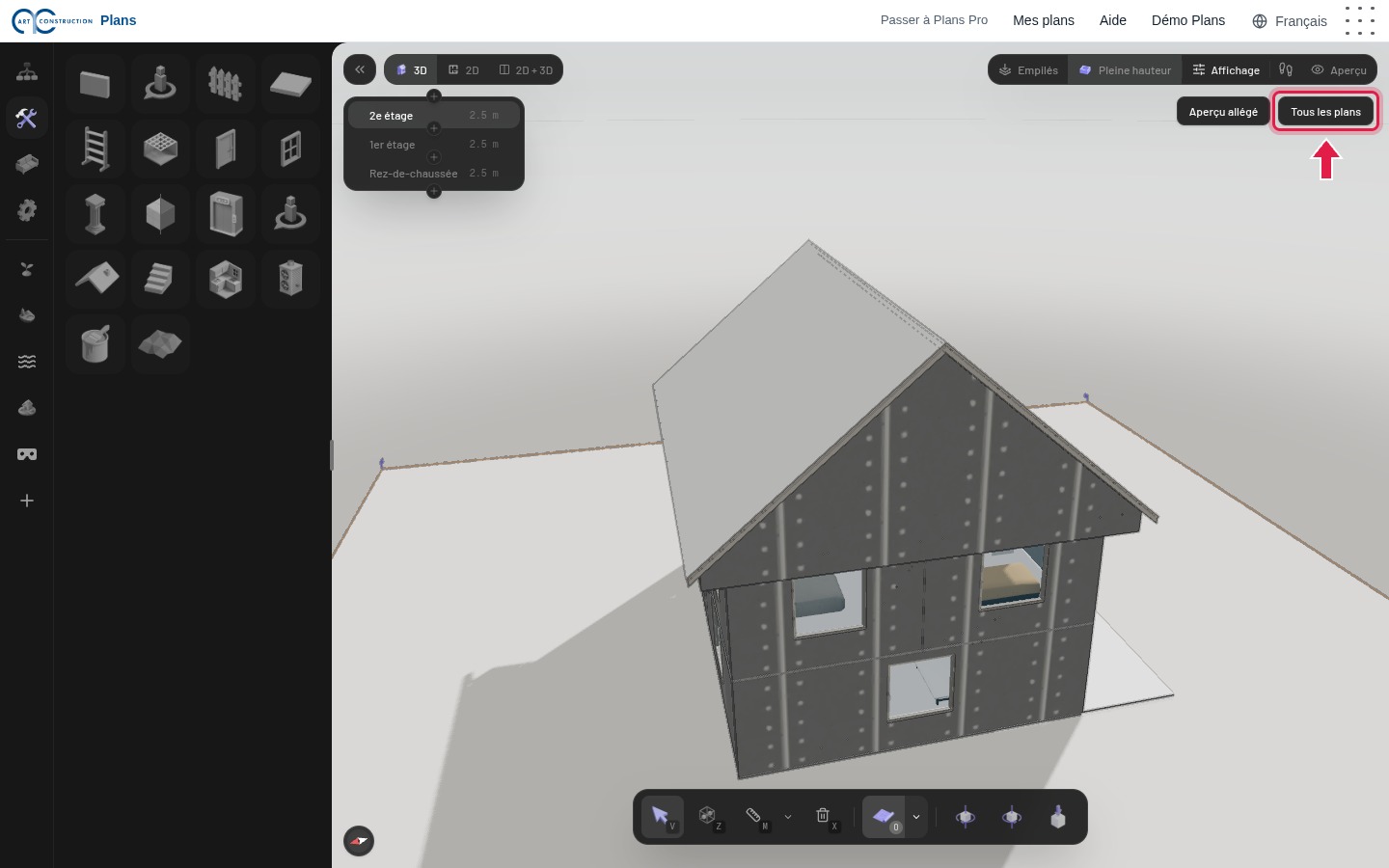
Connecté à votre compte, Plans enregistre chaque modification automatiquement ; Ctrl + S force l’enregistrement. Le bouton Tous les plans vous ramène à la liste.
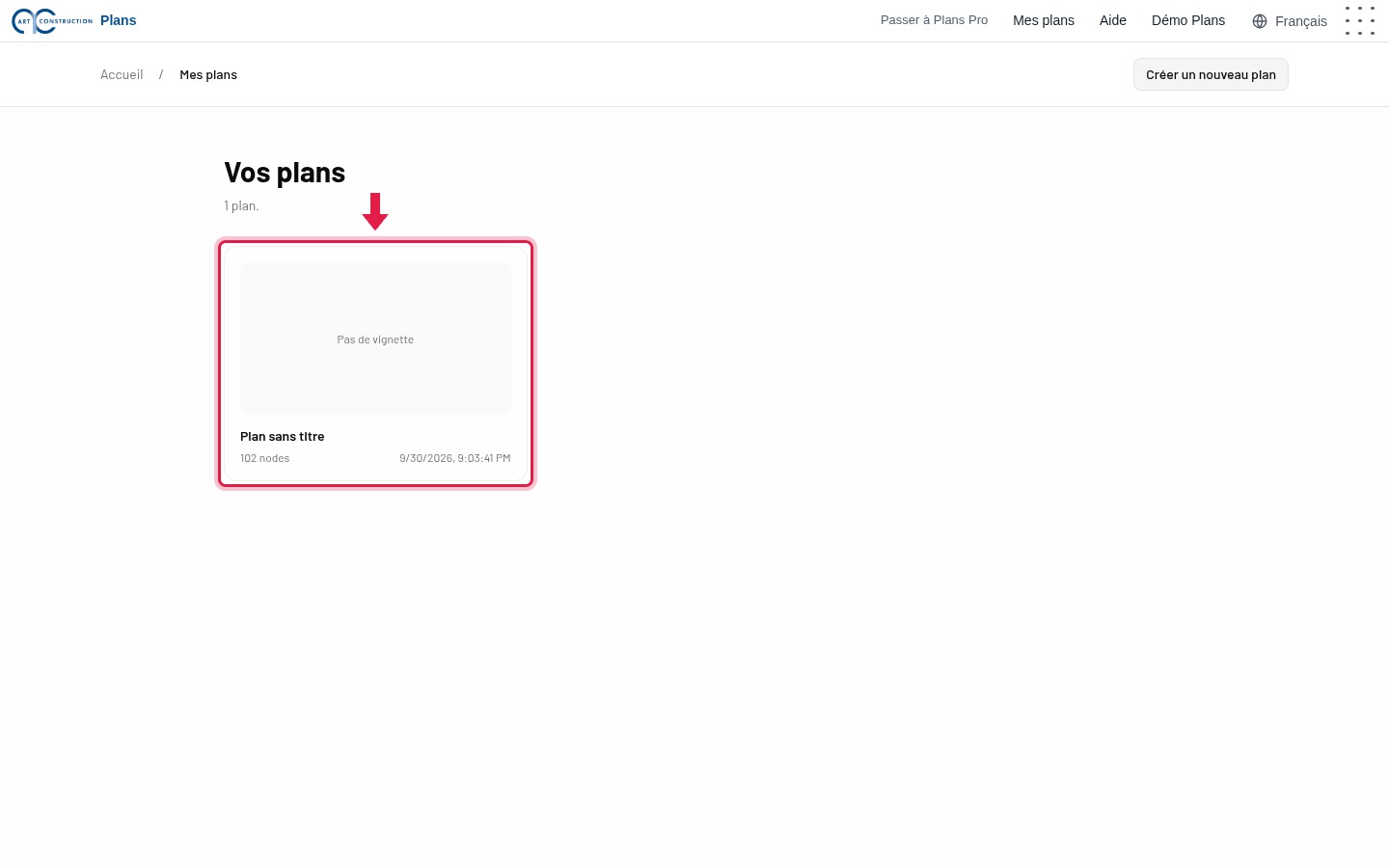
33La liste de vos plans
Tous vos plans sont dans Mes plans. Cliquez sur un plan pour le rouvrir, depuis n’importe quel ordinateur.
9. Exporter et imprimer
34Le plan en PDF
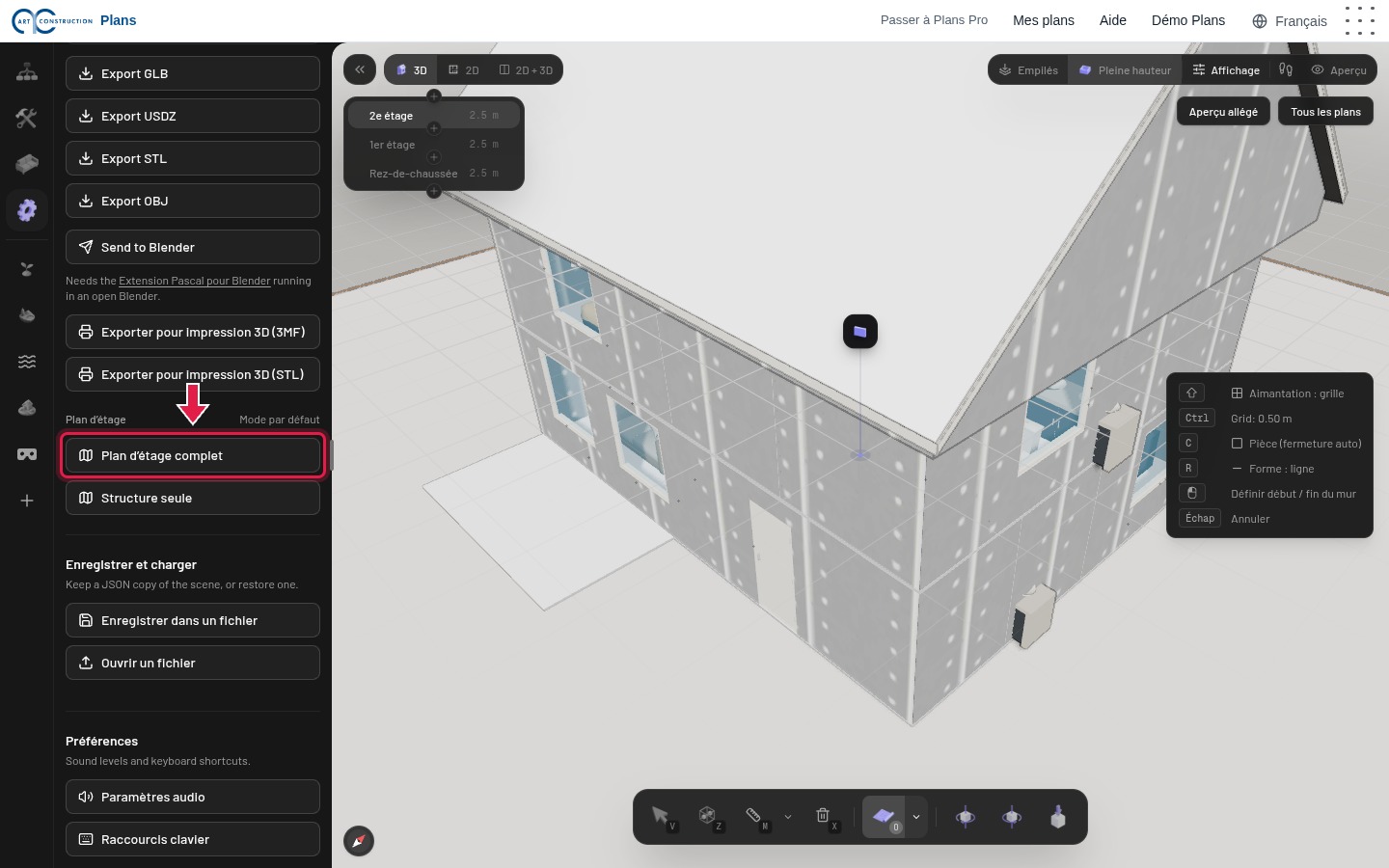
Ouvrez l’onglet Paramètres. Dans « Exporter », Plan d’étage complet télécharge le plan en PDF, prêt à imprimer. Structure seule donne les murs sans les meubles. Plans propose aussi des modèles 3D (GLB, USDZ, STL, OBJ) et l’impression 3D (3MF, STL).
35Une copie sur votre ordinateur
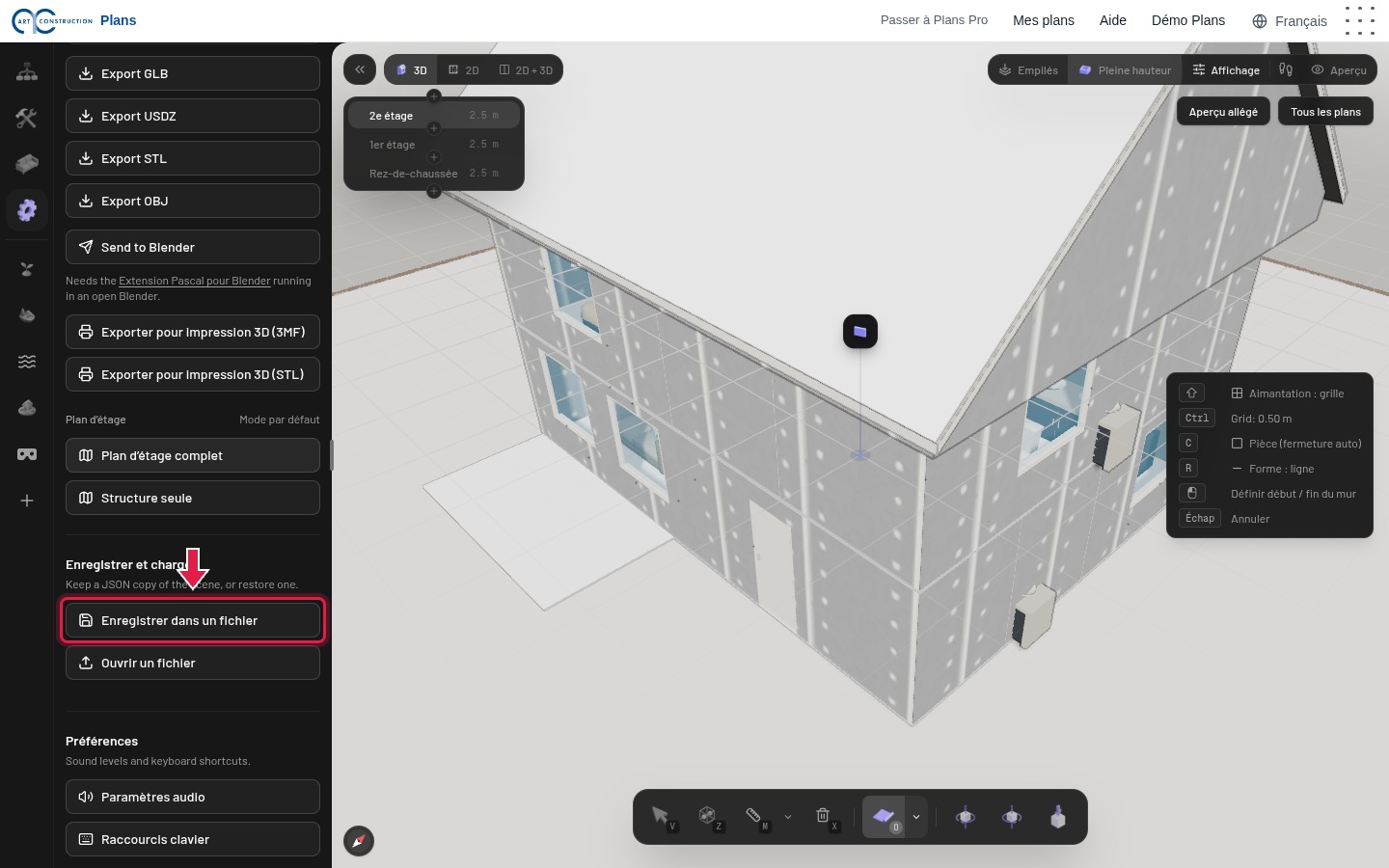
Enregistrer dans un fichier télécharge tout le plan dans un fichier ; Ouvrir un fichier le recharge. C’est aussi le moyen de mettre sur votre compte un plan dessiné sans être connecté.
Fichier de l’exemple : Plan de la maison (PDF)
10. Bon à savoir
- Un nouveau plan s’appelle toujours « Plan sans titre » : il n’est pas encore possible de le renommer.
- La liste « Mes plans » n’affiche pas encore d’aperçu des plans.
- Ctrl + Z annule la dernière action ; la liste de tous les raccourcis est dans Paramètres › Raccourcis clavier.
- La 3D demande un navigateur récent (Chrome, Edge ou Safari) ; sur un ordinateur ancien, elle peut être lente.
- Certains libellés secondaires de Plans sont encore en anglais.
Une question ? Envoyez une demande au support.