
Guide Plans Pro
Ce guide vous accompagne pas à pas dans Plans Pro, de la création d’un projet jusqu’à l’export de vos plans. Il suit un projet complet : une villa sur deux niveaux avec sous-sol, puis l’ouverture d’un fichier IFC existant.
Il vous faut seulement votre compte Art Construction. Ouvrez Plans Pro à l’adresse art-construction.ch/plans/pro, puis cliquez sur « Se connecter ». Toutes les images ont été prises dans la version actuelle de Plans Pro, avec un compte de démonstration.
Partie 1 – Créer un projet de zéro
1. Créer le projet
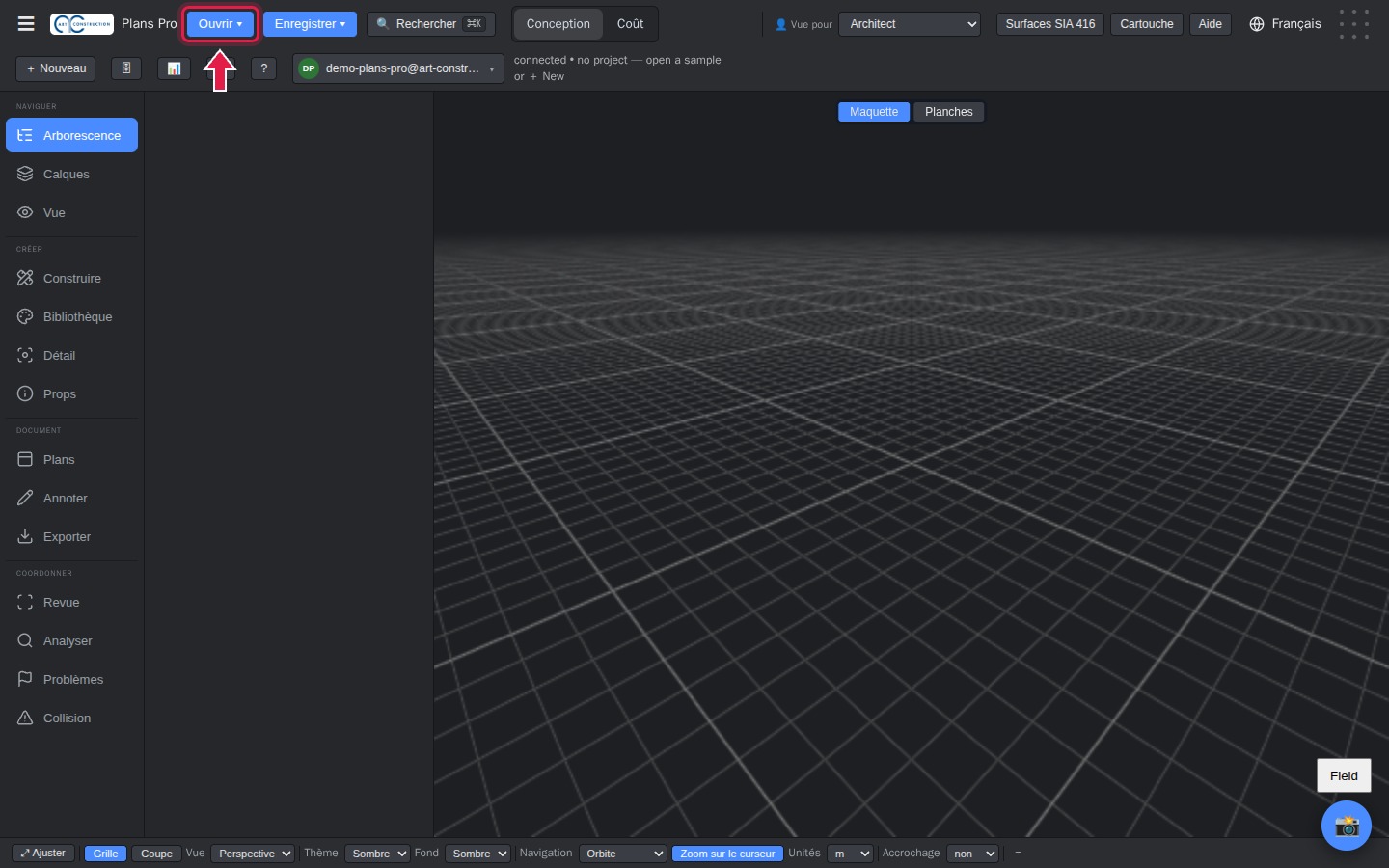
1Ouvrir le menu « Ouvrir »
Une fois connecté, cliquez sur Ouvrir, en haut à gauche.
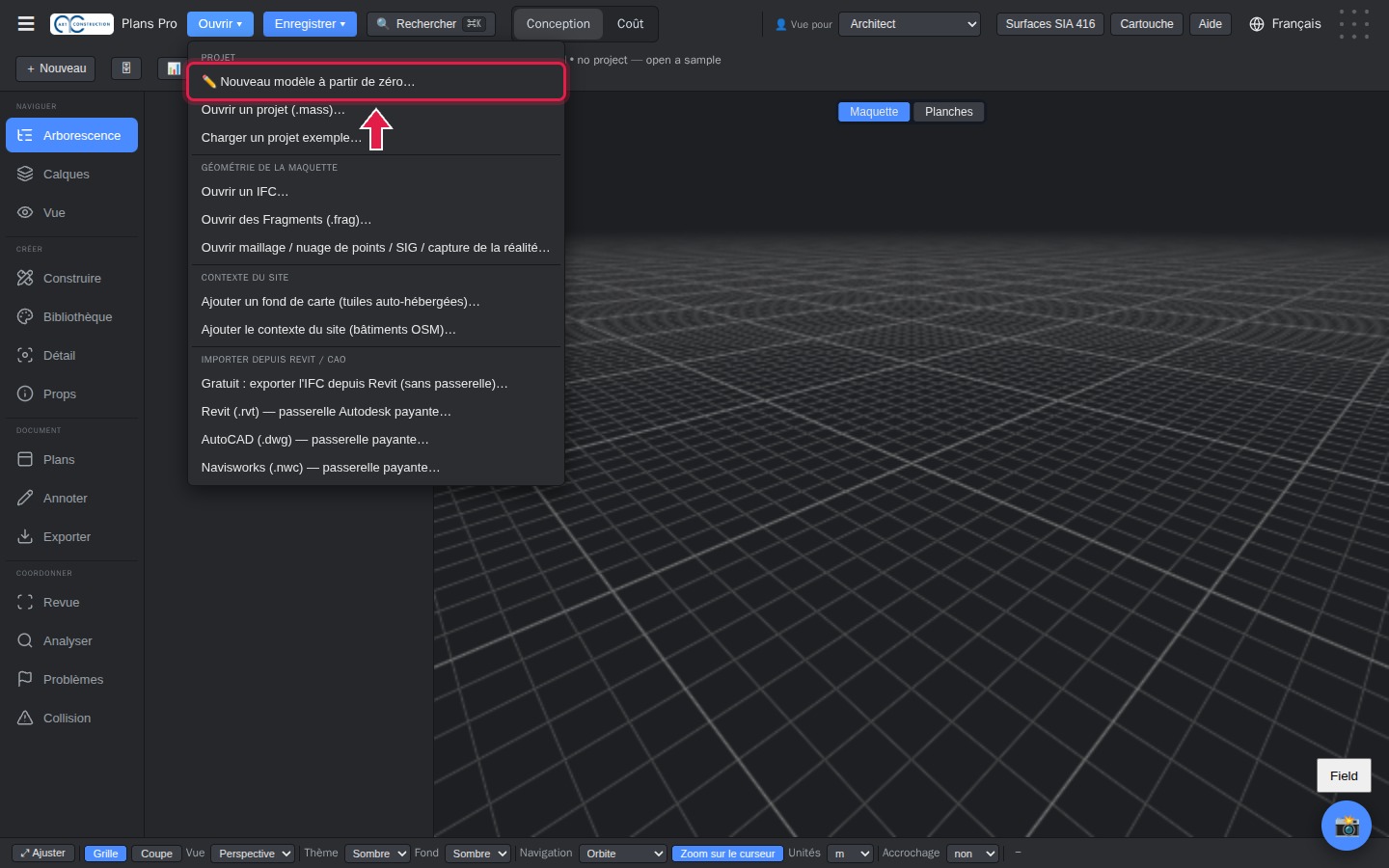
2Nouveau modèle à partir de zéro
Choisissez Nouveau modèle à partir de zéro, tout en haut du menu.
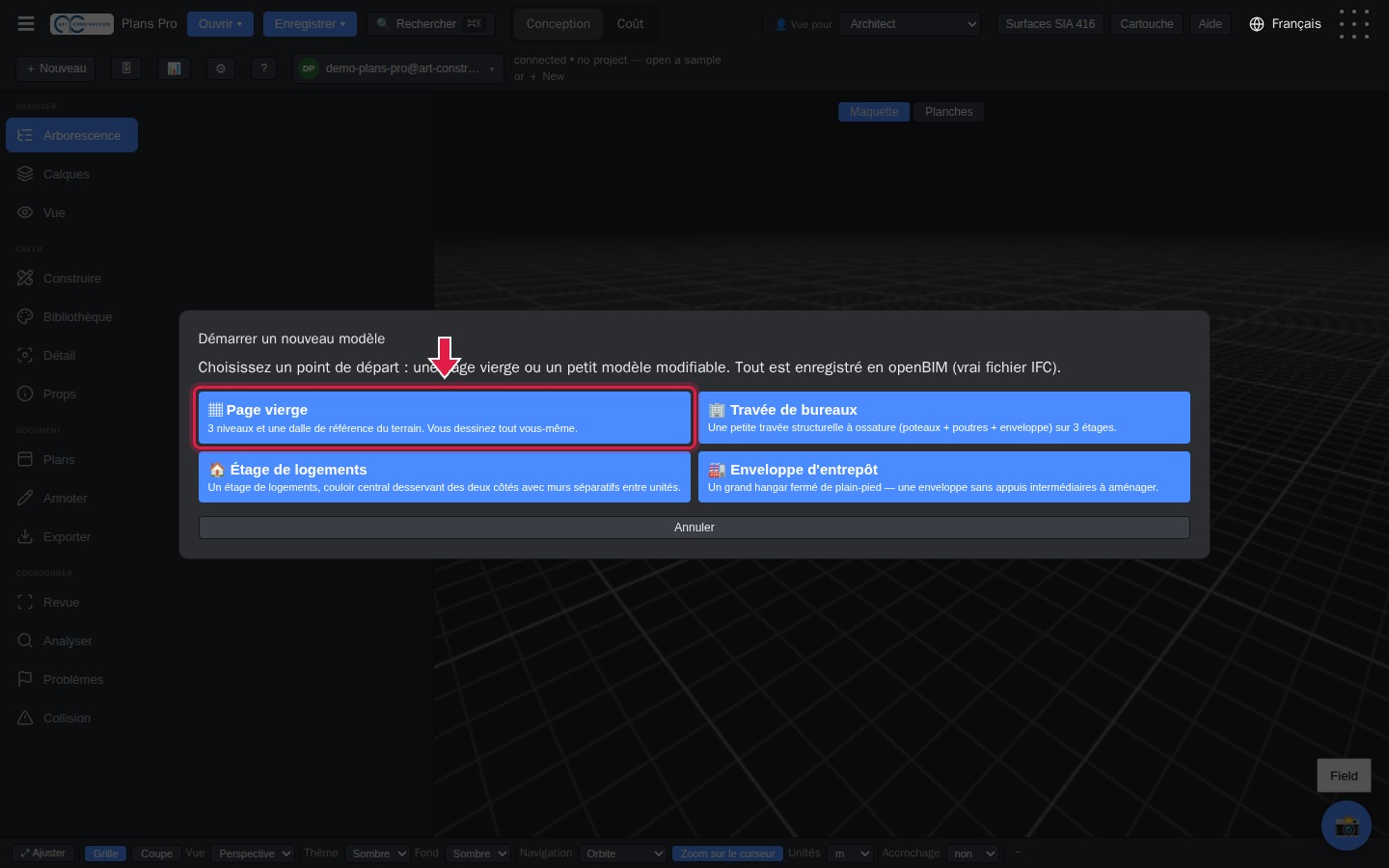
3Choisir « Page vierge »
Cliquez sur Page vierge. Plans Pro prépare trois niveaux et une dalle de référence du terrain.
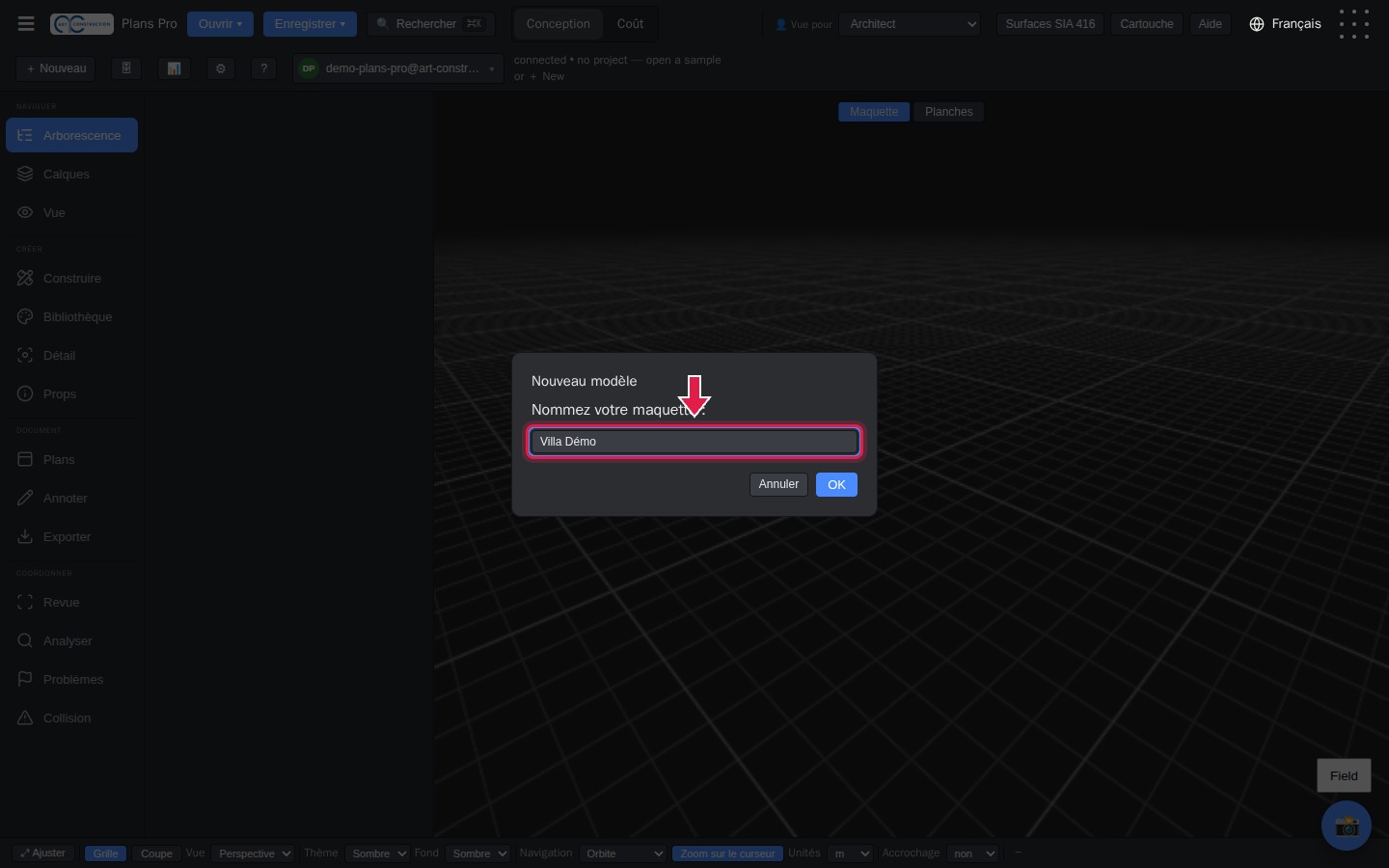
4Donner un nom au projet
Tapez le nom du projet, par exemple « Villa Démo », puis appuyez sur Entrée.
5Le projet est prêt
Le projet s’ouvre dans la maquette 3D, avec le panneau Construire à gauche. Le nom du projet apparaît en haut, dans la liste des projets.
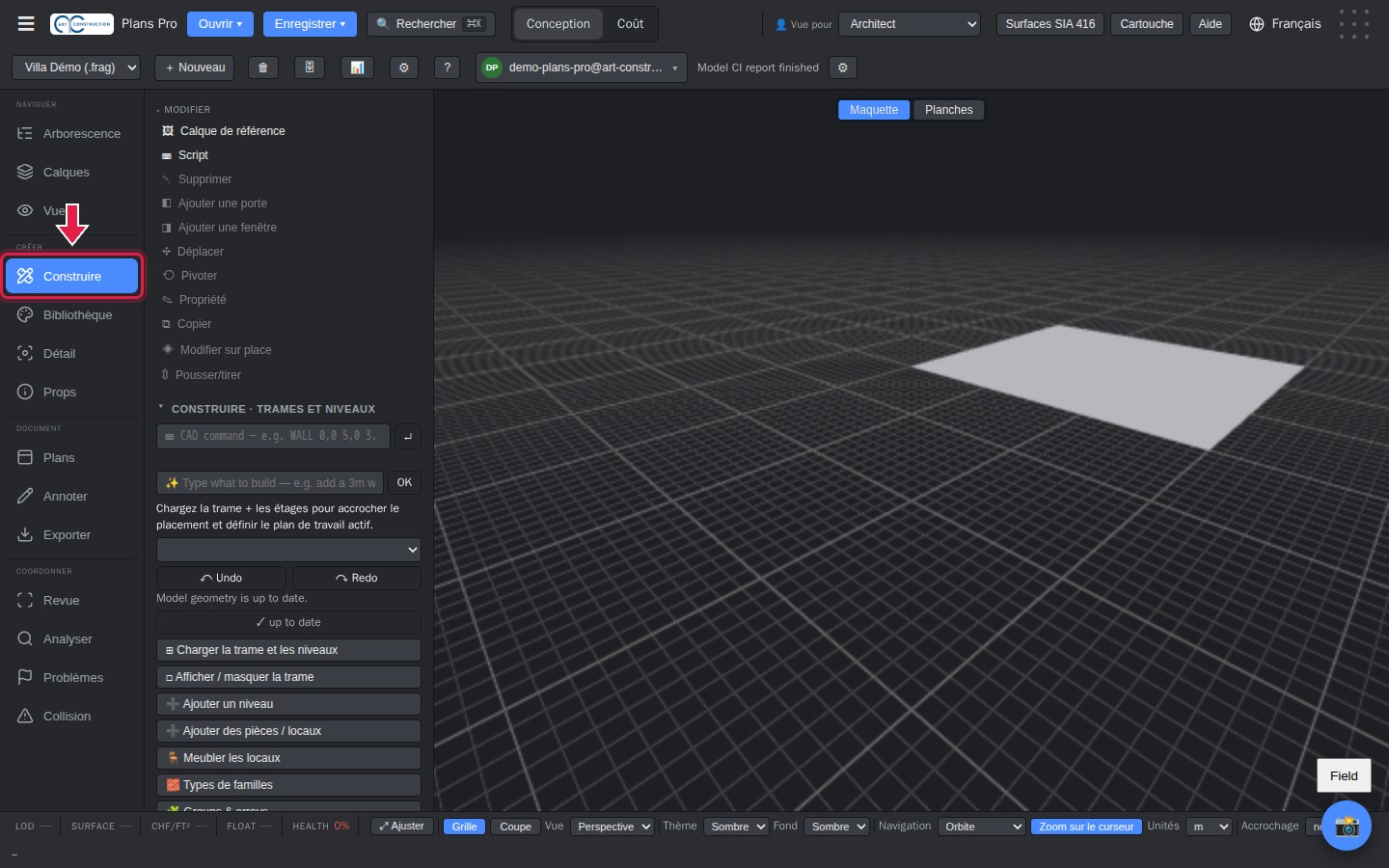
6Unités métriques
Plans Pro travaille toujours en mètres : toutes les cotes se saisissent en mètres (par exemple 2.8 pour 2,80 m). Le choix Unités, en bas de l’écran, change seulement l’affichage des coordonnées (m, cm ou mm).
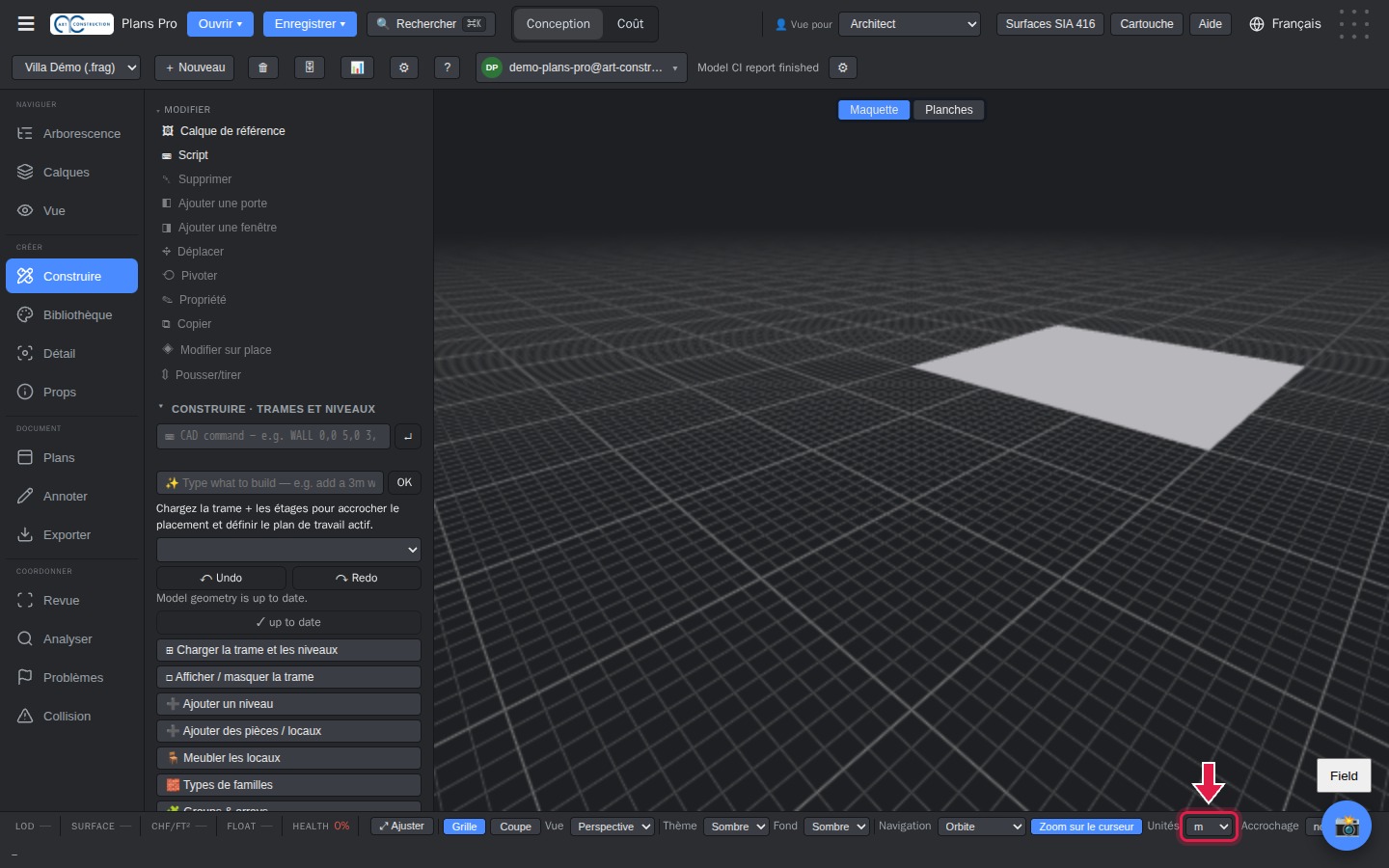
2. Les niveaux
7Gérer les niveaux
Dans Construire, cliquez sur Gérer les niveaux. La liste des niveaux s’ouvre, avec leur nom et leur altitude.
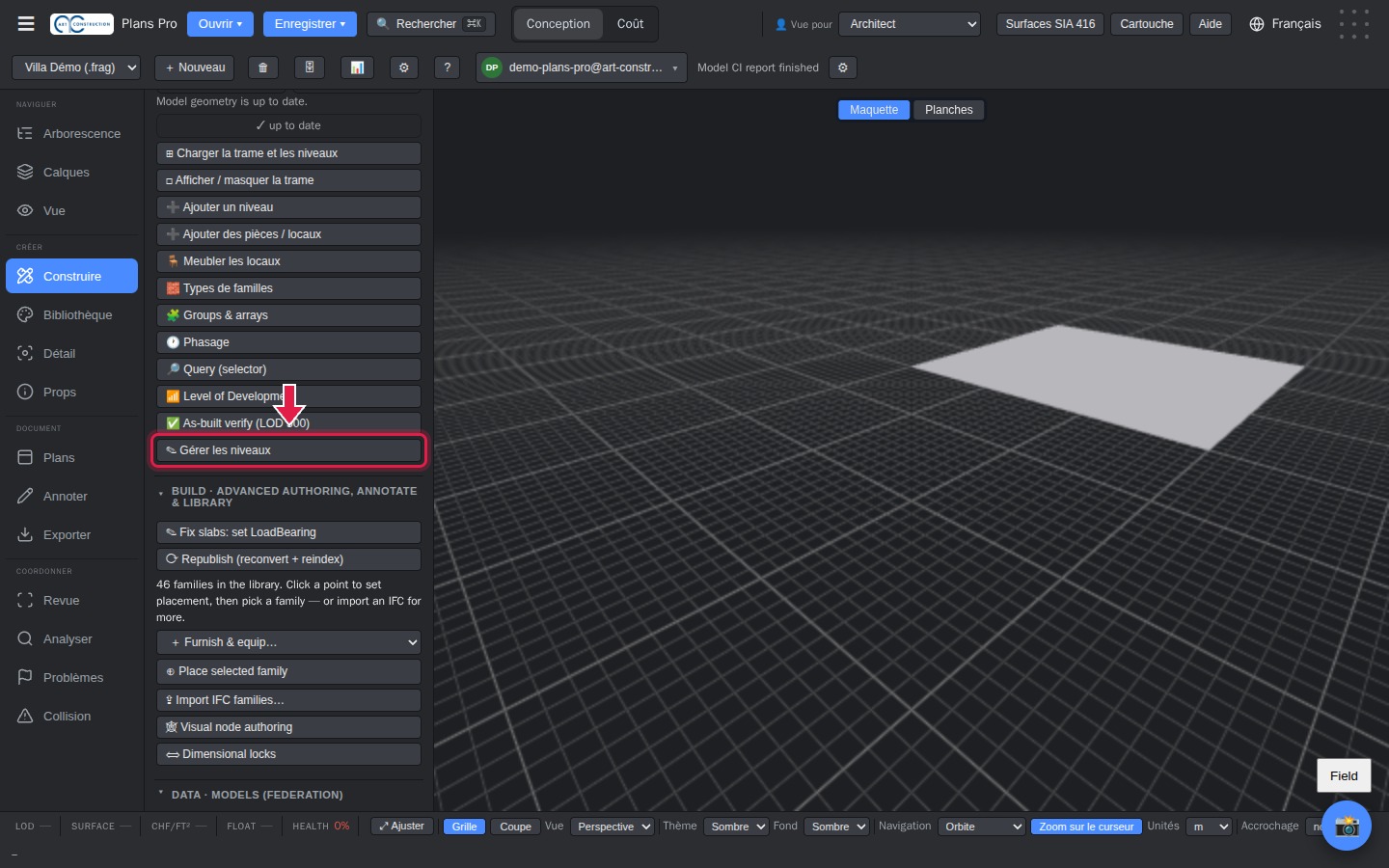
8Renommer et placer les niveaux
Donnez un nom et une altitude à chaque niveau : Rez-de-chaussée 0, Étage 3, Sous-sol −3. Cliquez sur Enregistrer sur la ligne modifiée.
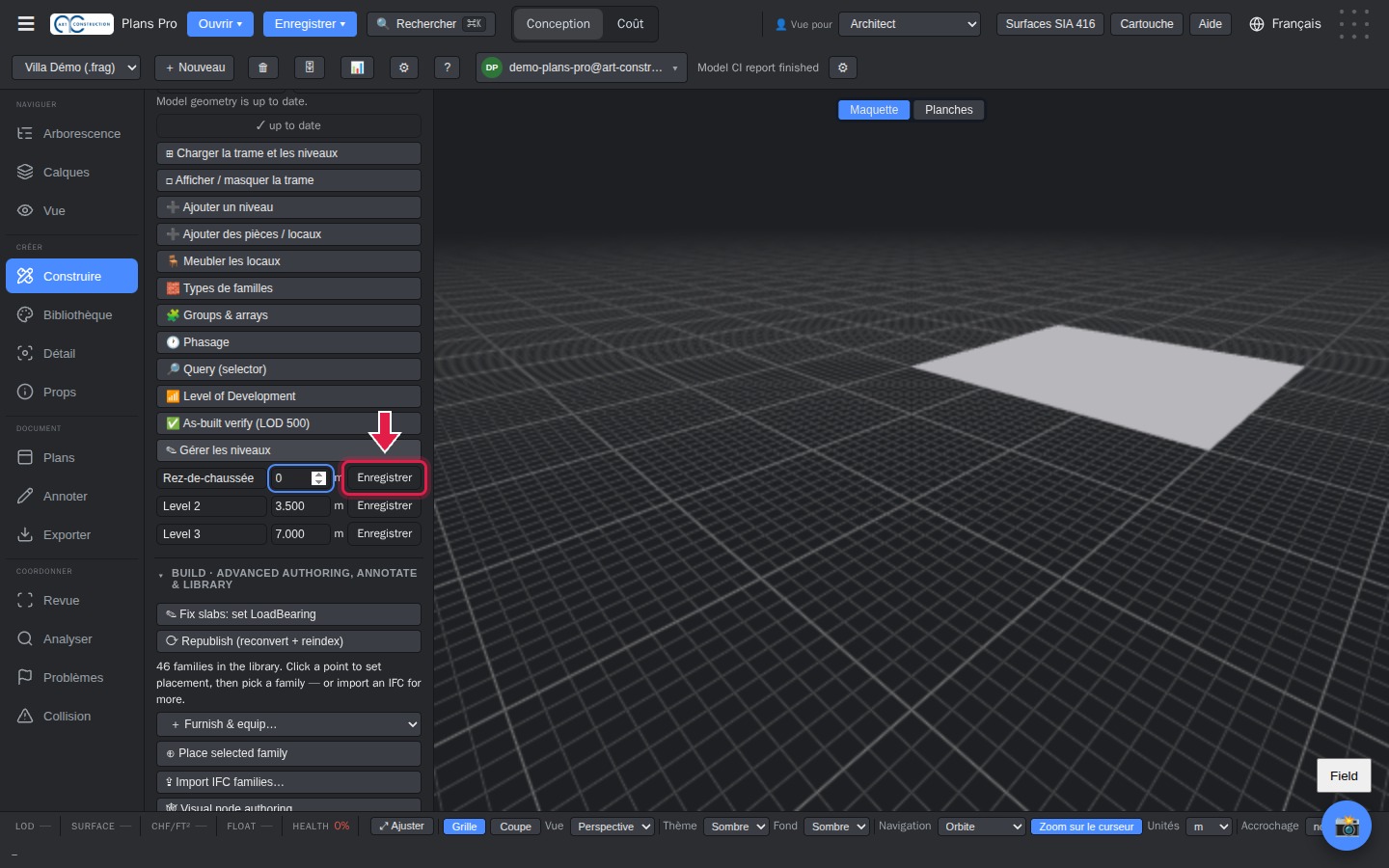
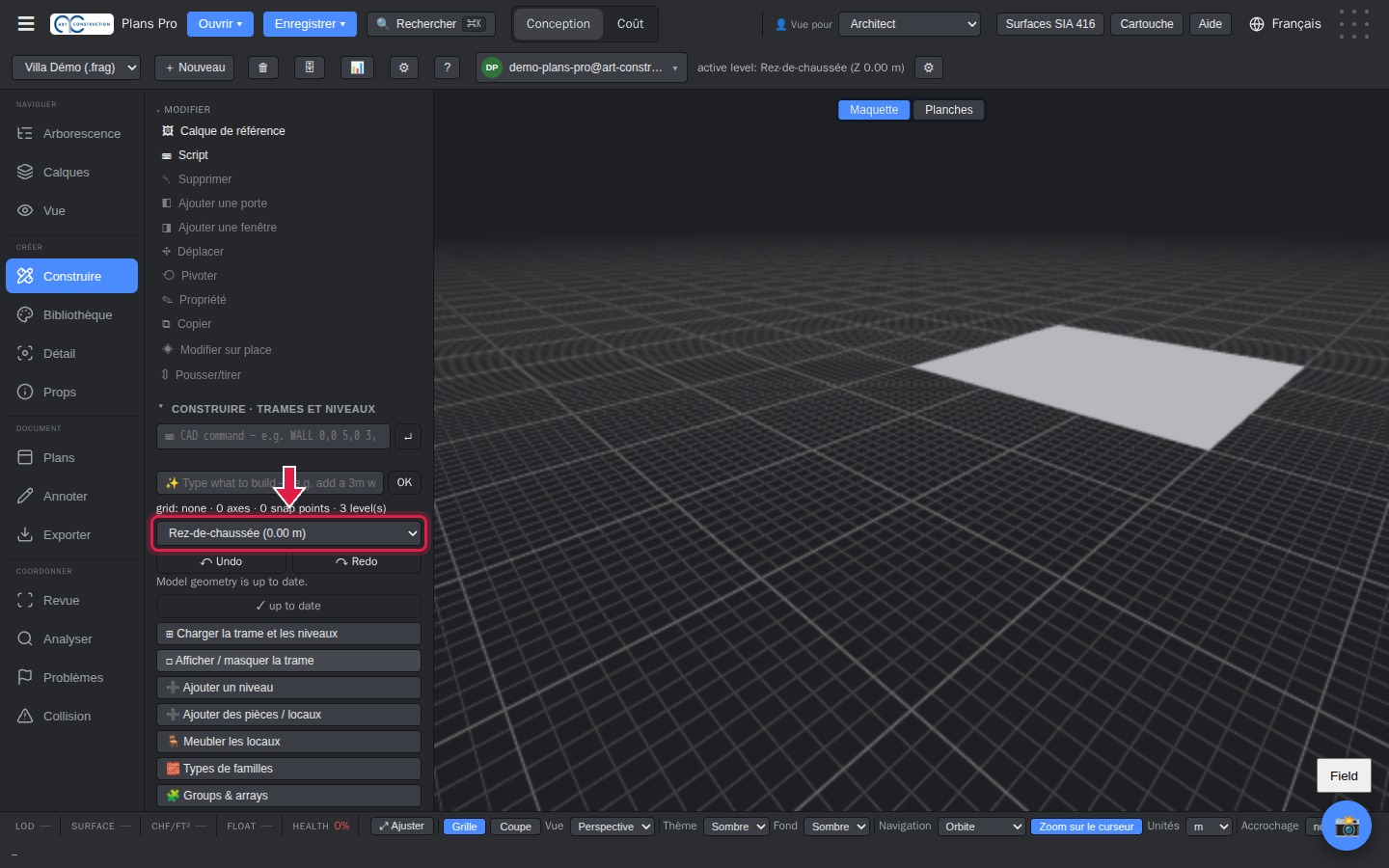
9Choisir le niveau de travail
Cliquez sur Charger la trame et les niveaux, puis choisissez le niveau dans la liste. Tout ce que vous dessinez ensuite va sur ce niveau.
3. Les murs
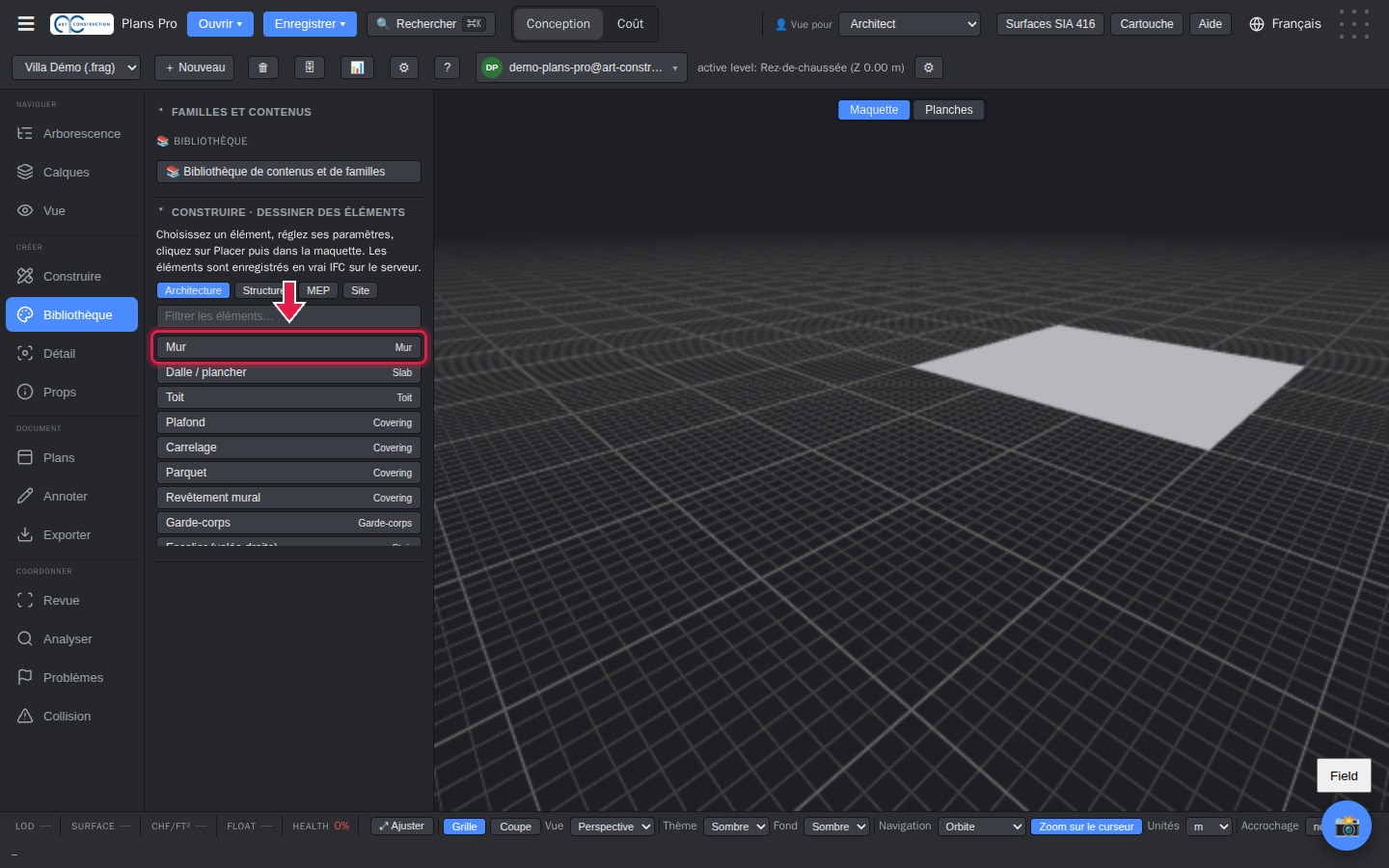
10L’outil Mur
Ouvrez Bibliothèque, à gauche. Dans « Construire · Dessiner des éléments », cliquez sur Mur.
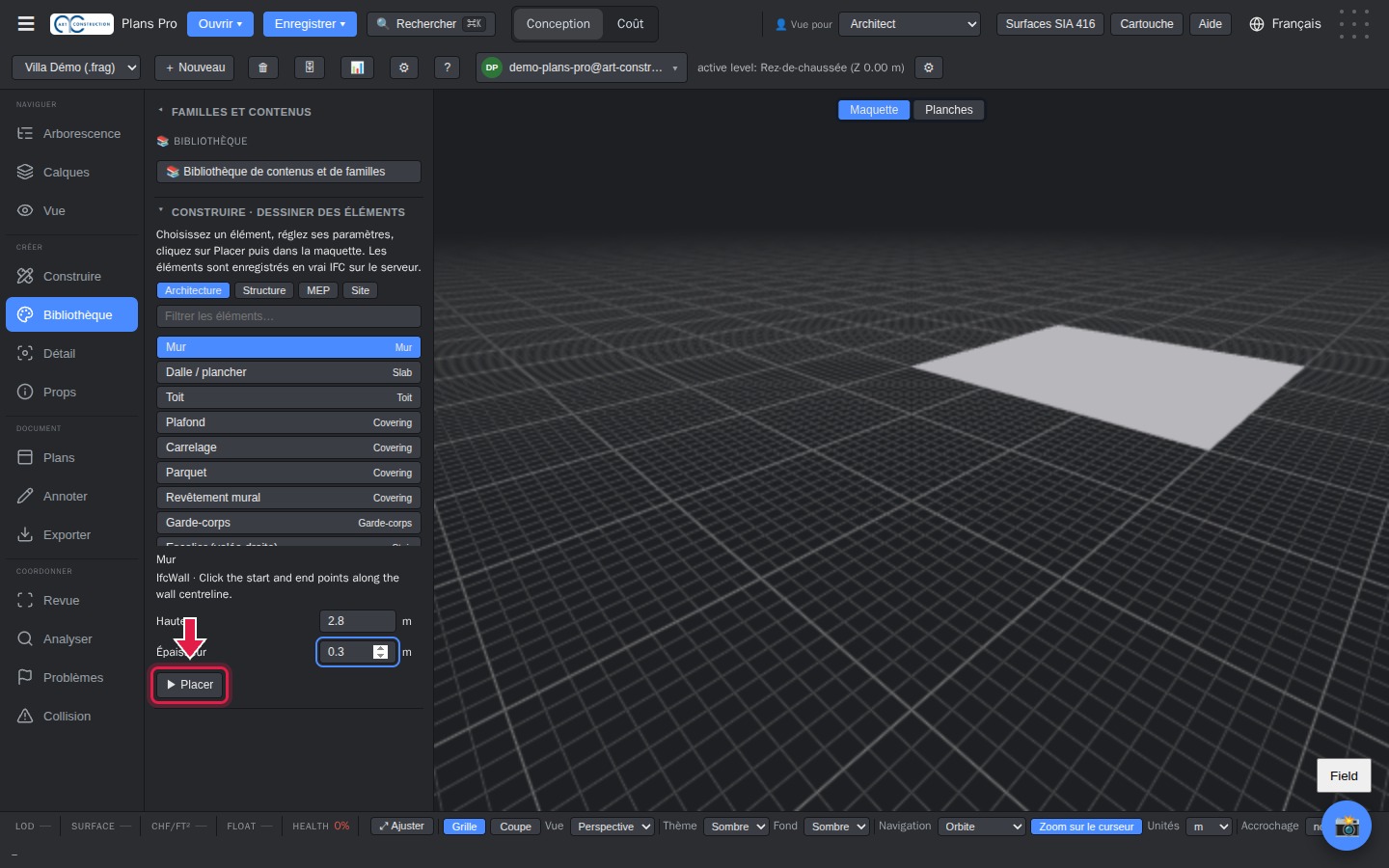
11Hauteur, épaisseur, puis Placer
Réglez la hauteur (par exemple 2.8) et l’épaisseur (0.3) du mur. Cliquez sur Placer, puis cliquez deux fois dans la maquette : au début puis à la fin du mur.
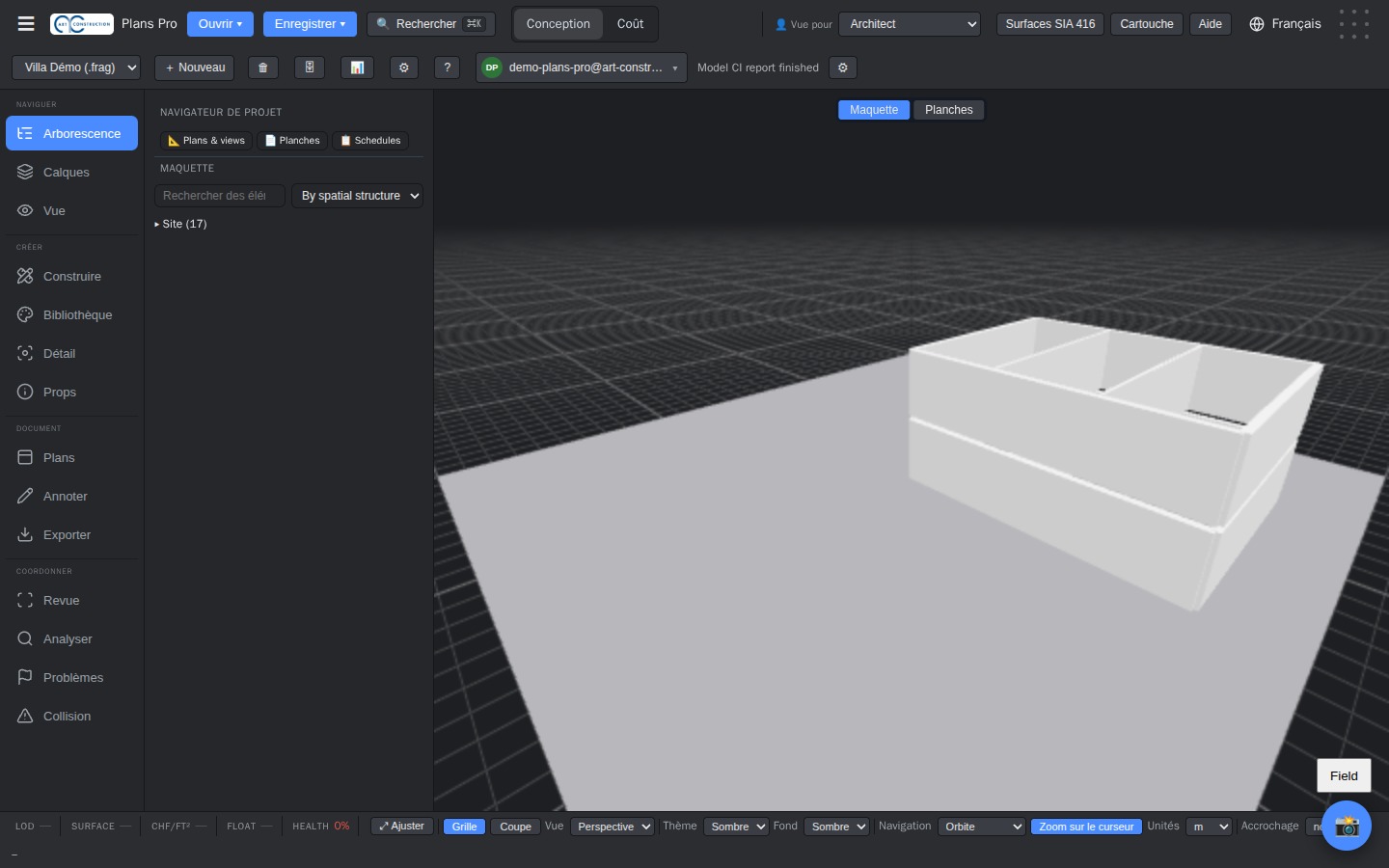
12Tous les murs
Répétez pour chaque mur et chaque niveau. Dans l’exemple : une maison de 12 × 9 m, murs extérieurs de 30 cm et quelques cloisons de 15 cm.
4. Dalles et poteaux
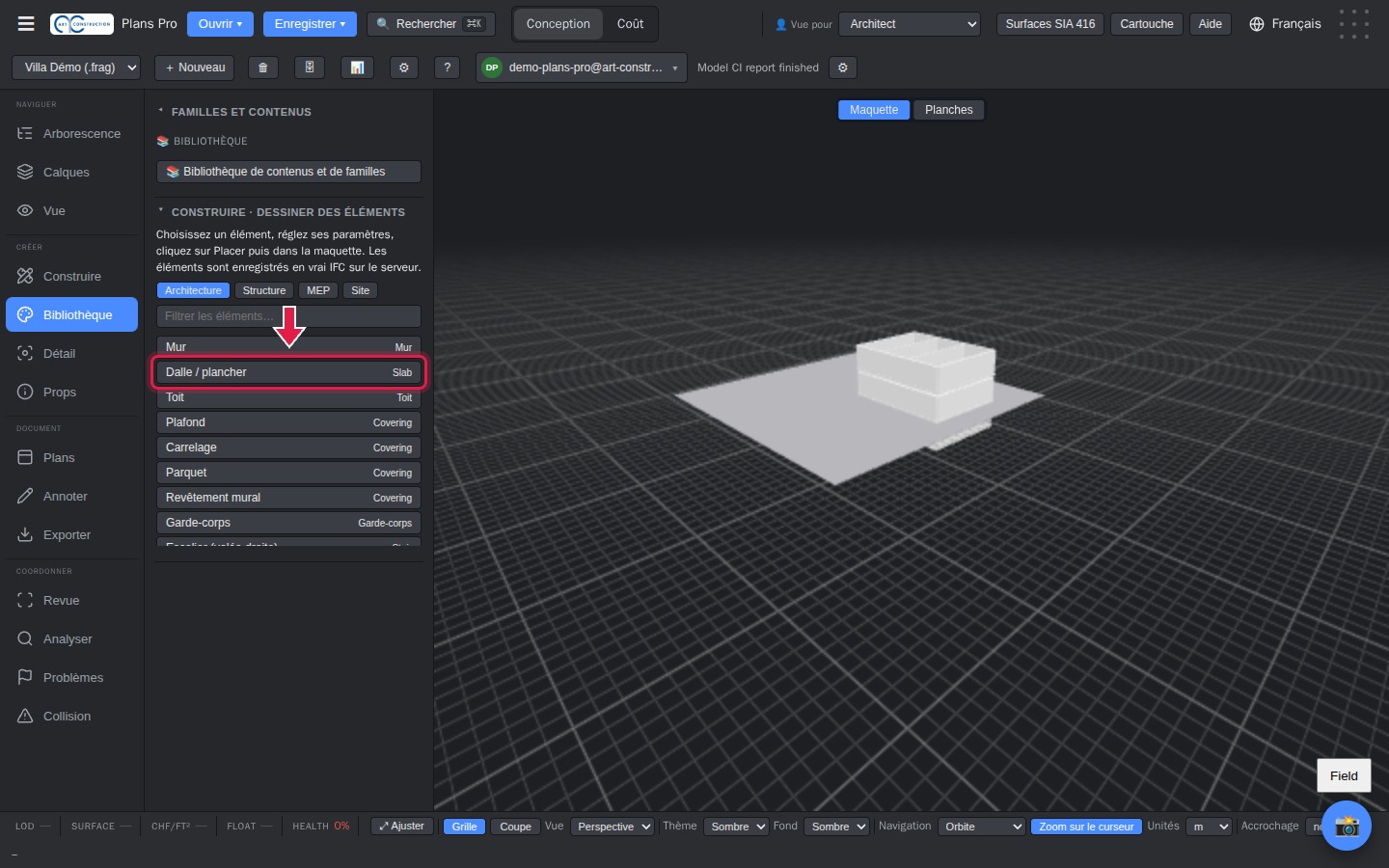
13Les dalles
Choisissez Dalle / plancher, réglez l’épaisseur, puis cliquez sur Placer. Cliquez les angles de la dalle dans la maquette et double-cliquez sur le dernier angle pour la fermer. Faites une dalle par niveau.
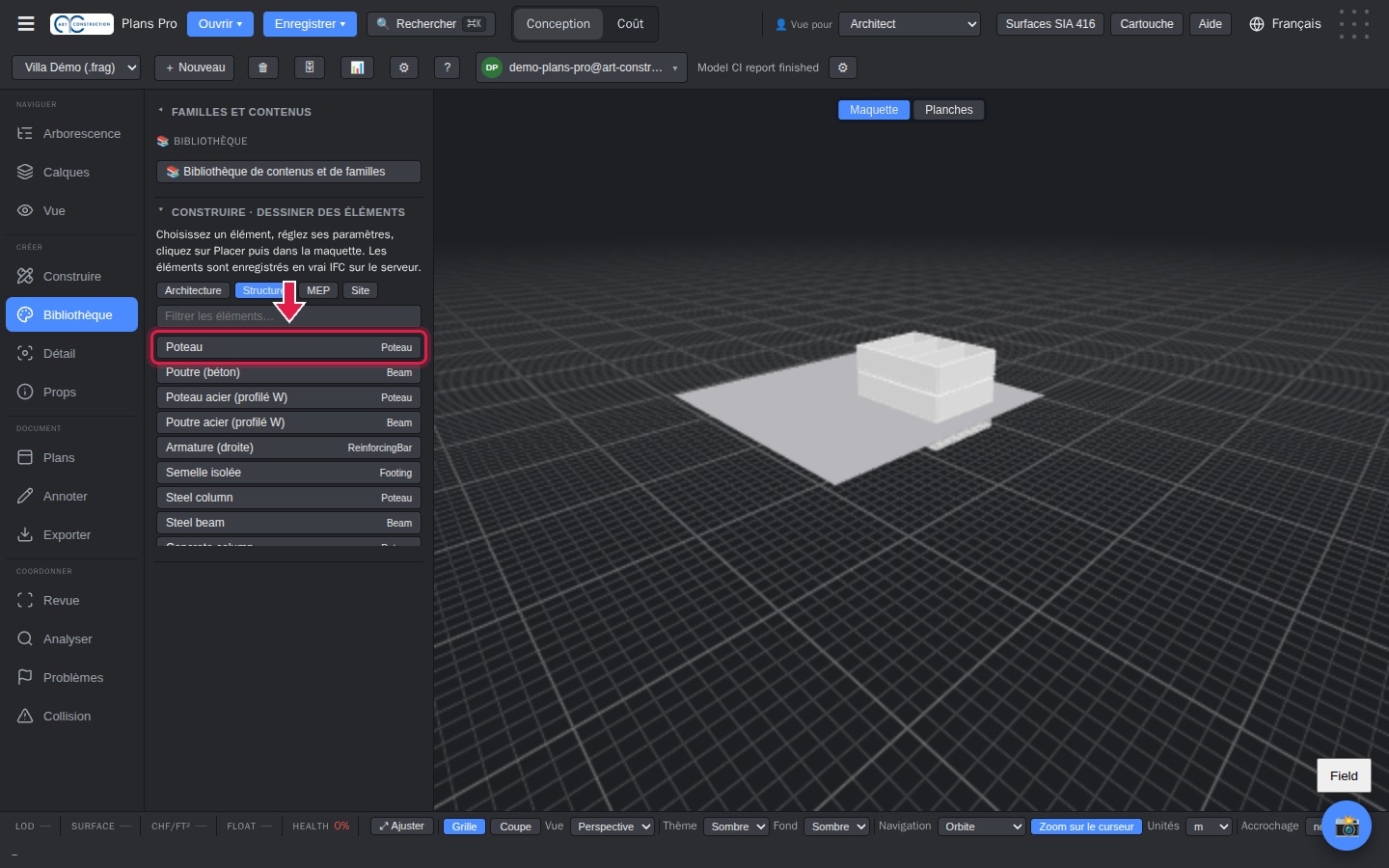
14Les poteaux
Cliquez sur Structure, puis sur Poteau. Réglez sa hauteur et sa section, cliquez sur Placer, puis cliquez à l’endroit du poteau.
5. Portes et fenêtres
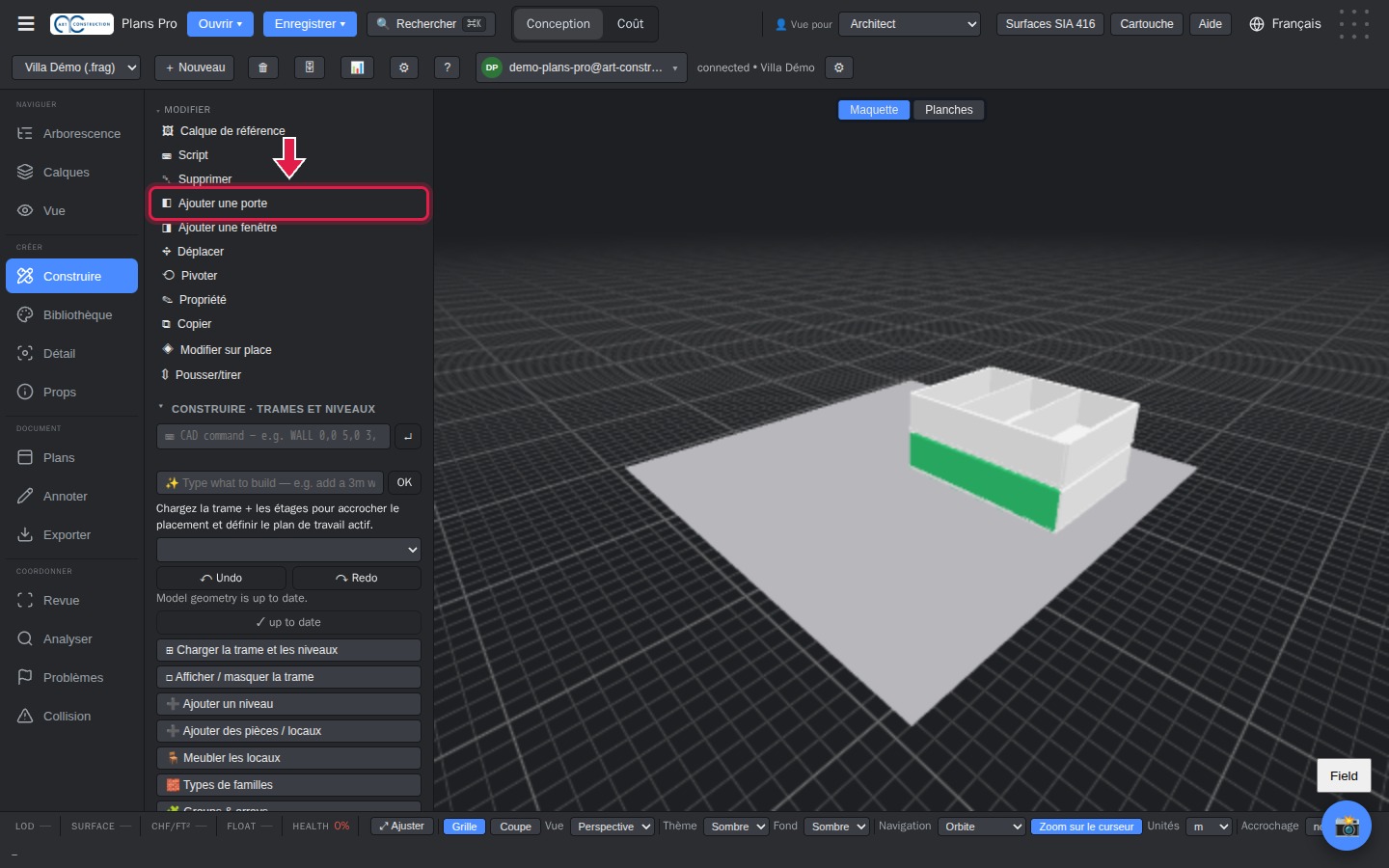
15Ajouter une porte
Cliquez sur un mur dans la maquette : il devient vert. Dans Construire, rubrique « Modifier », cliquez sur Ajouter une porte. La porte se place à l’endroit cliqué du mur.
16Ajouter une fenêtre
Même chose pour une fenêtre : sélectionnez le mur, puis cliquez sur Ajouter une fenêtre.
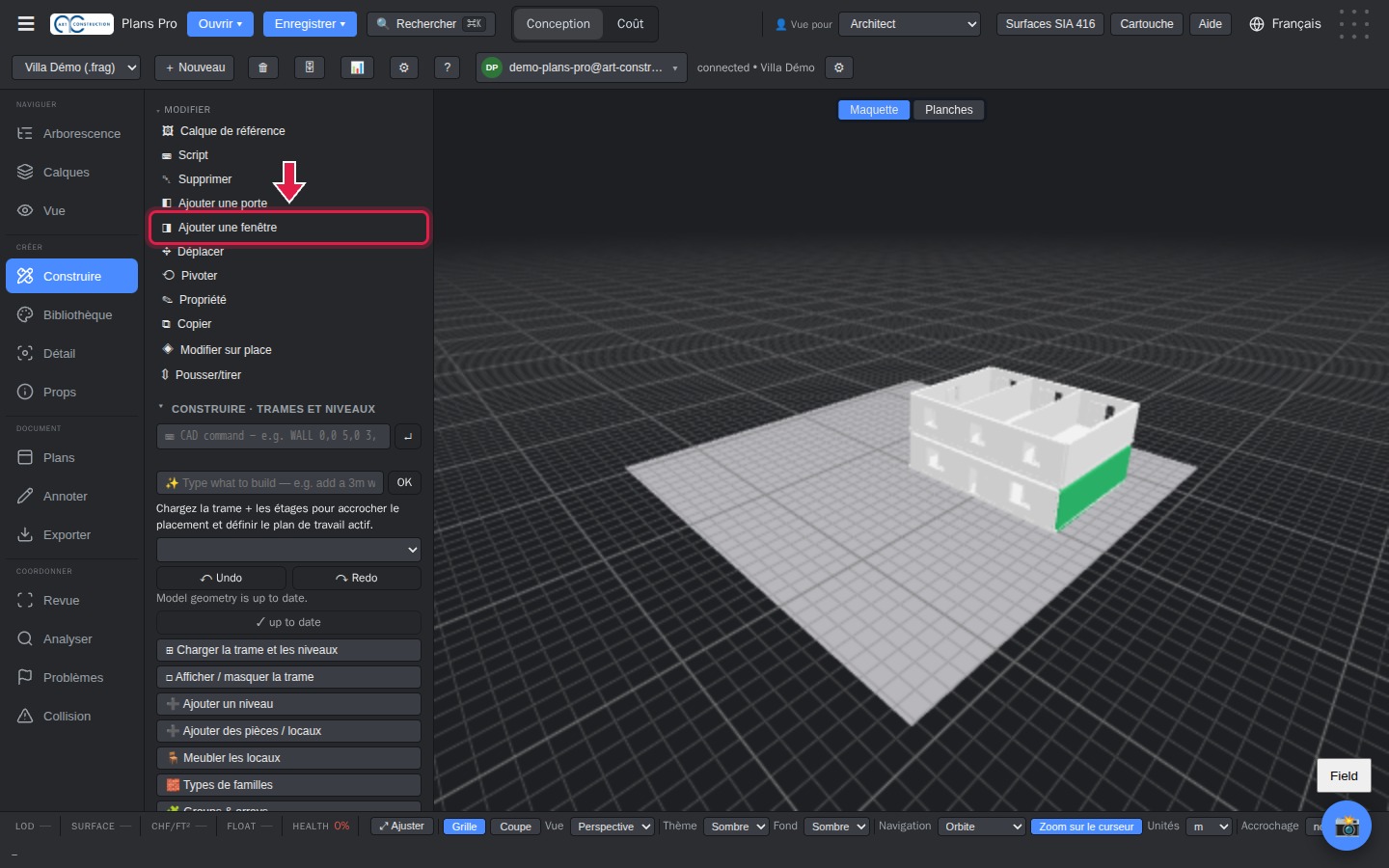
17Le résultat
Les ouvertures sont découpées dans les murs.
6. Pièces et surfaces SIA 416
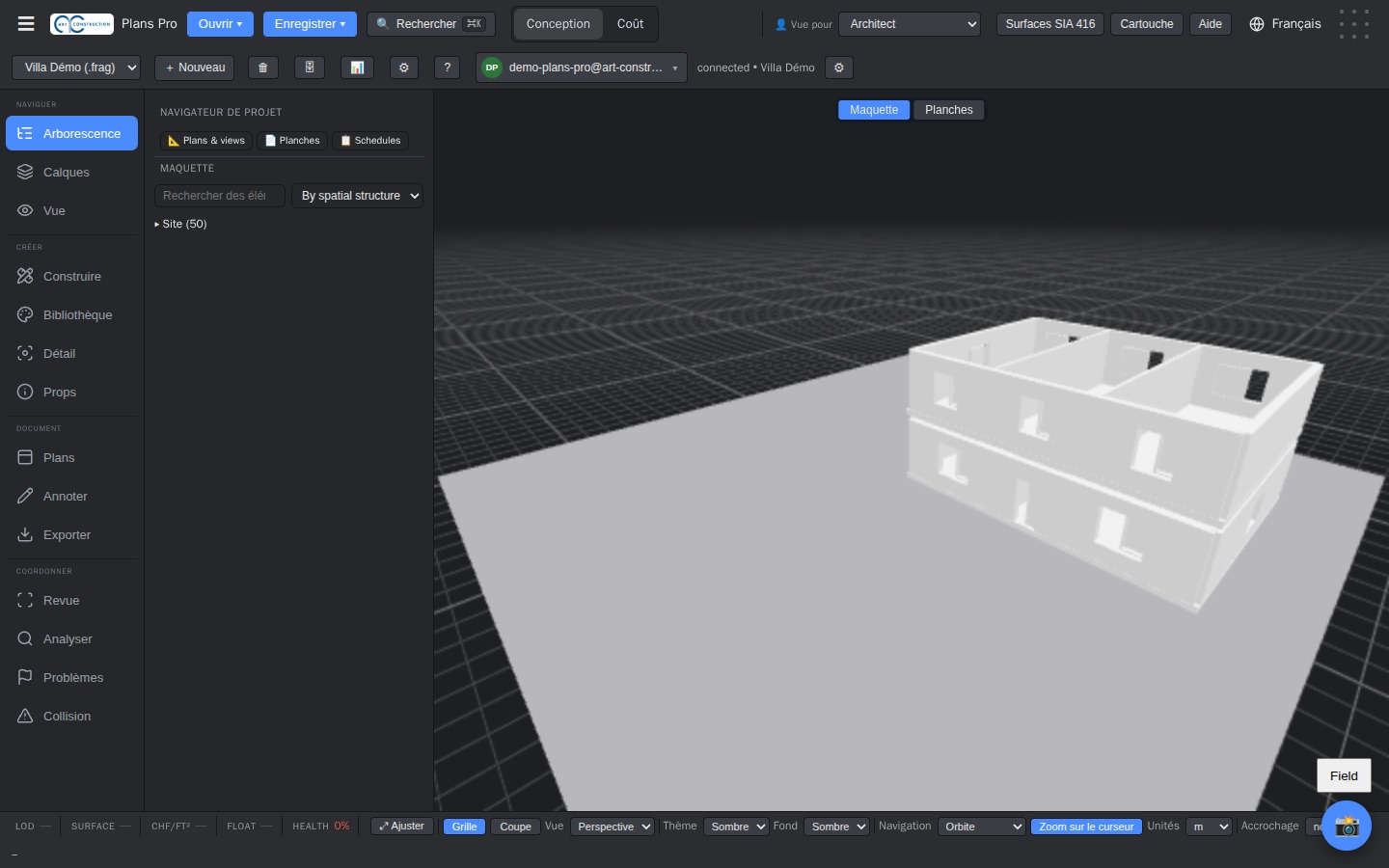
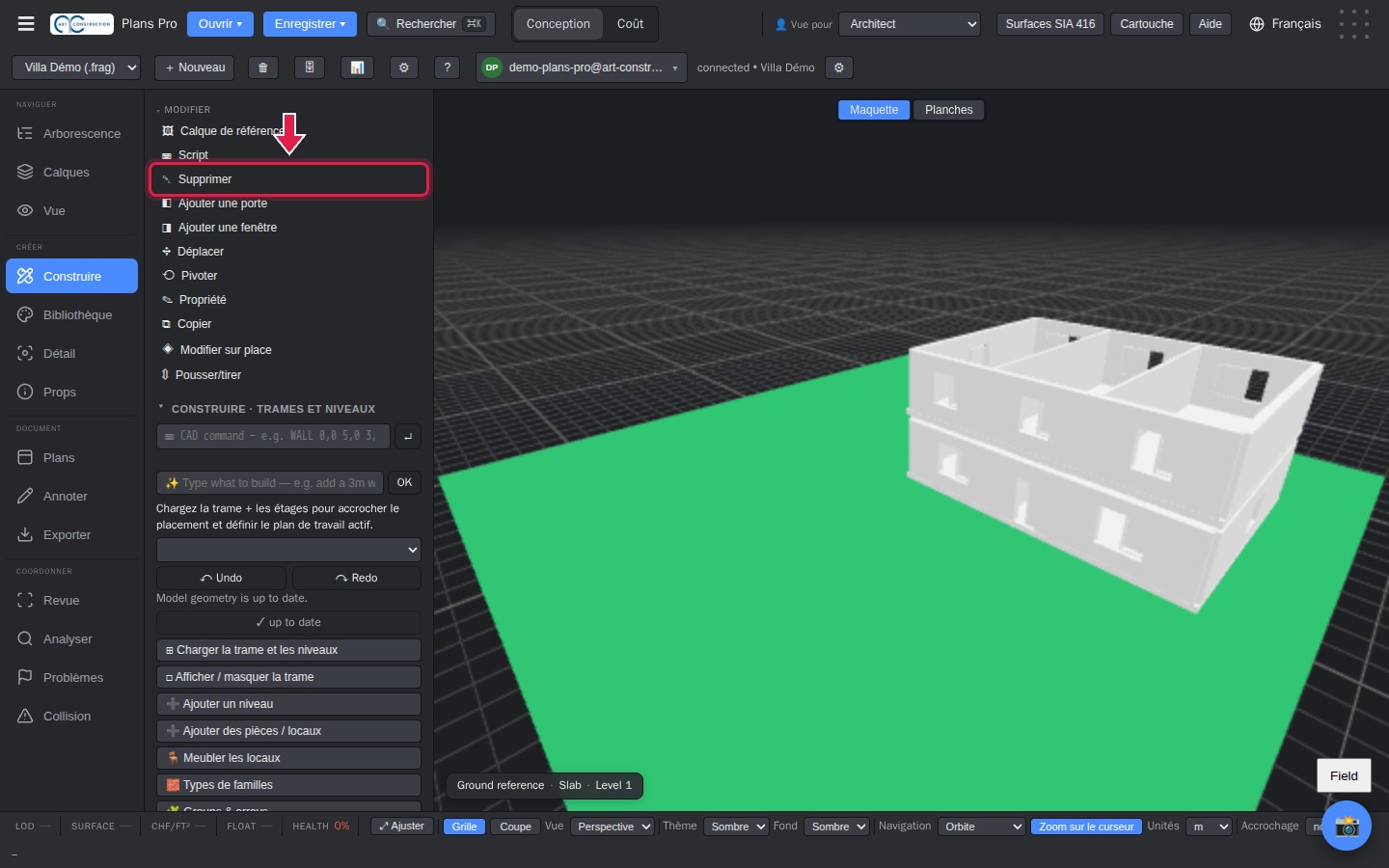
18Supprimer la dalle de référence du terrain
La « Page vierge » contient une grande dalle de 30 × 30 m qui représente le terrain. Sélectionnez-la, cliquez sur Supprimer et confirmez. Sinon, les pièces seraient calculées sur toute sa surface.
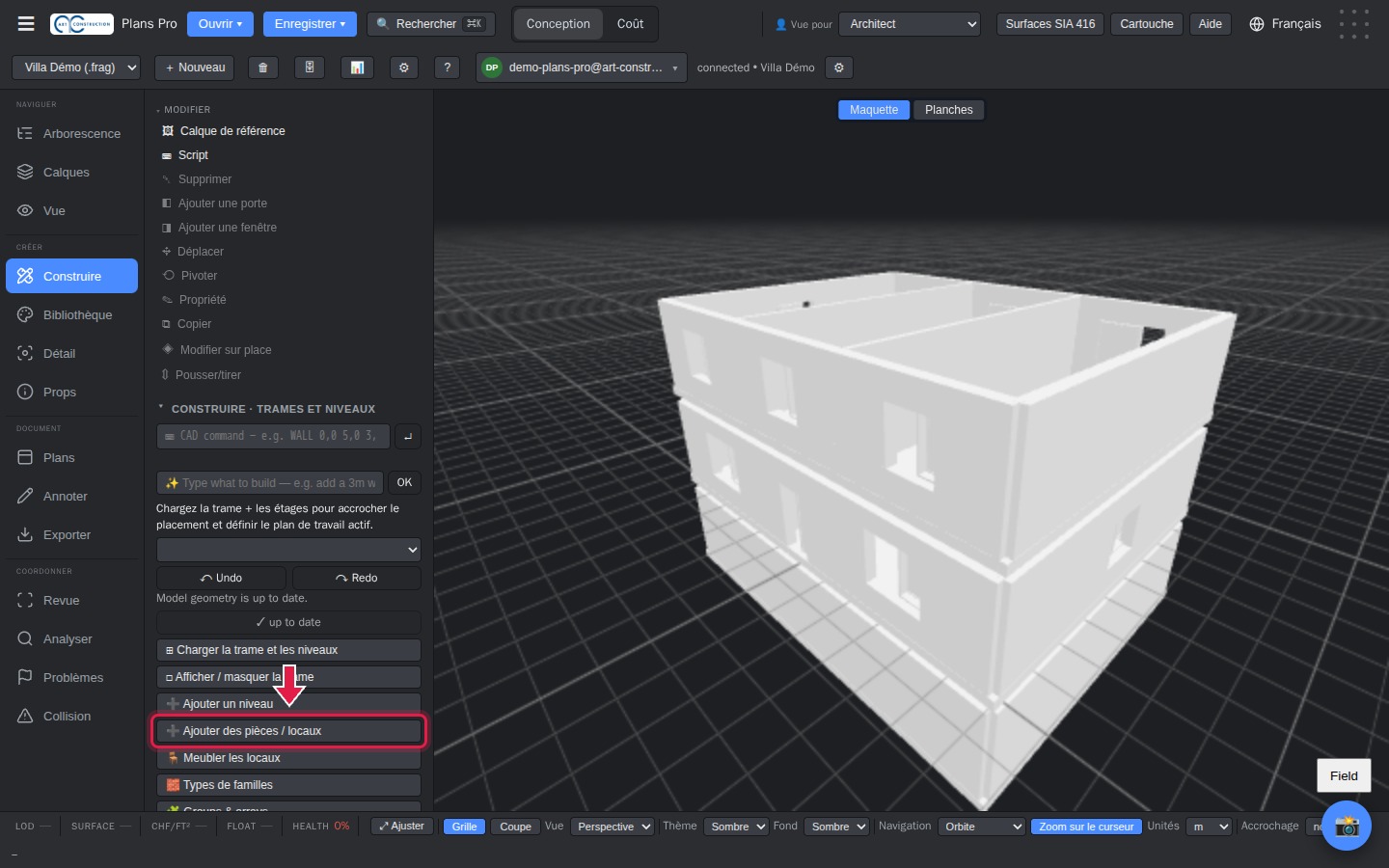
19Ajouter les pièces
Dans Construire, cliquez sur Ajouter des pièces / locaux.
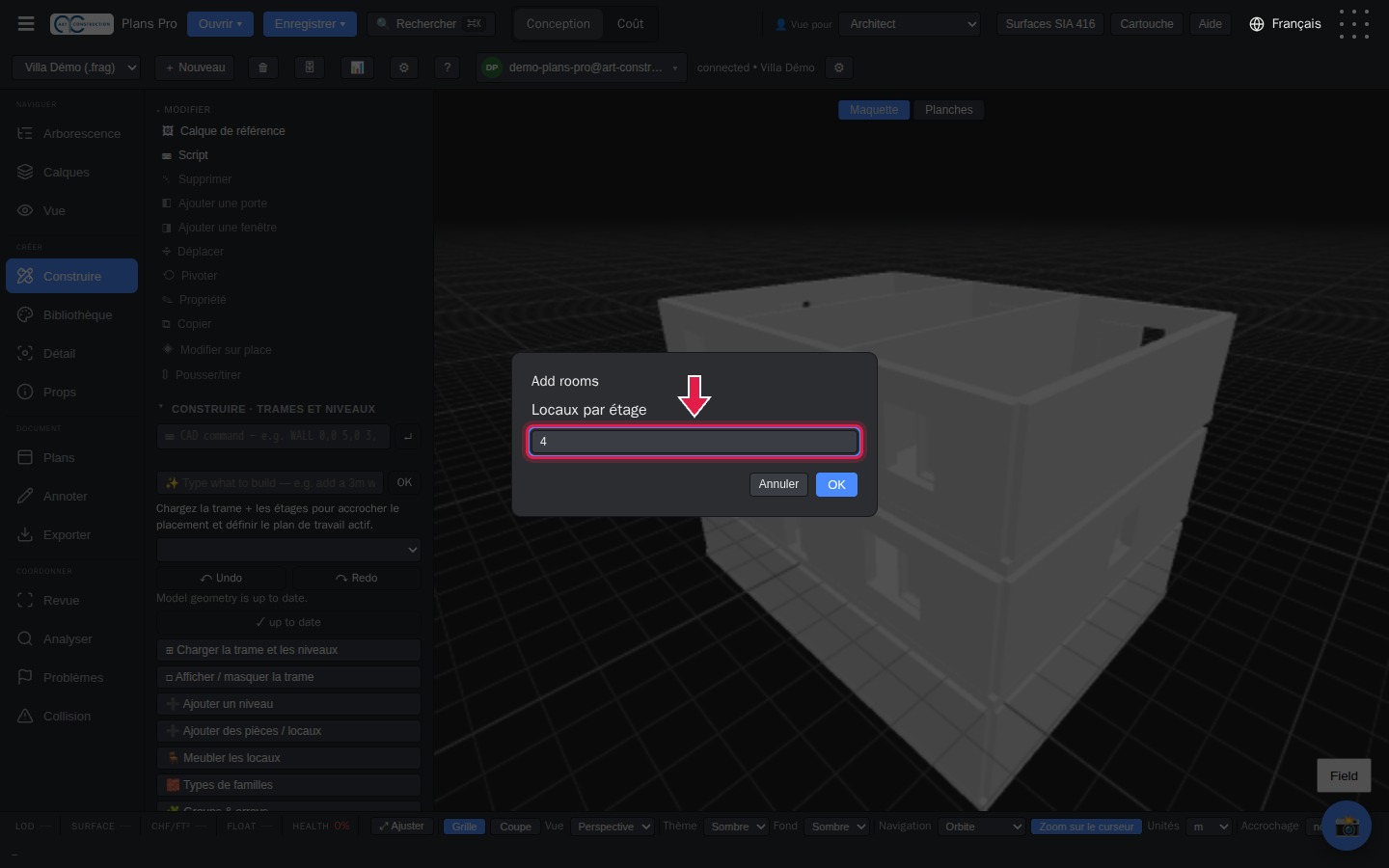
20Nombre de pièces et hauteur
Indiquez le nombre de pièces par niveau, puis la hauteur sous plafond. Plans Pro découpe chaque niveau en pièces régulières, à l’intérieur des murs extérieurs.
21Catégorie SIA 416 d’une pièce
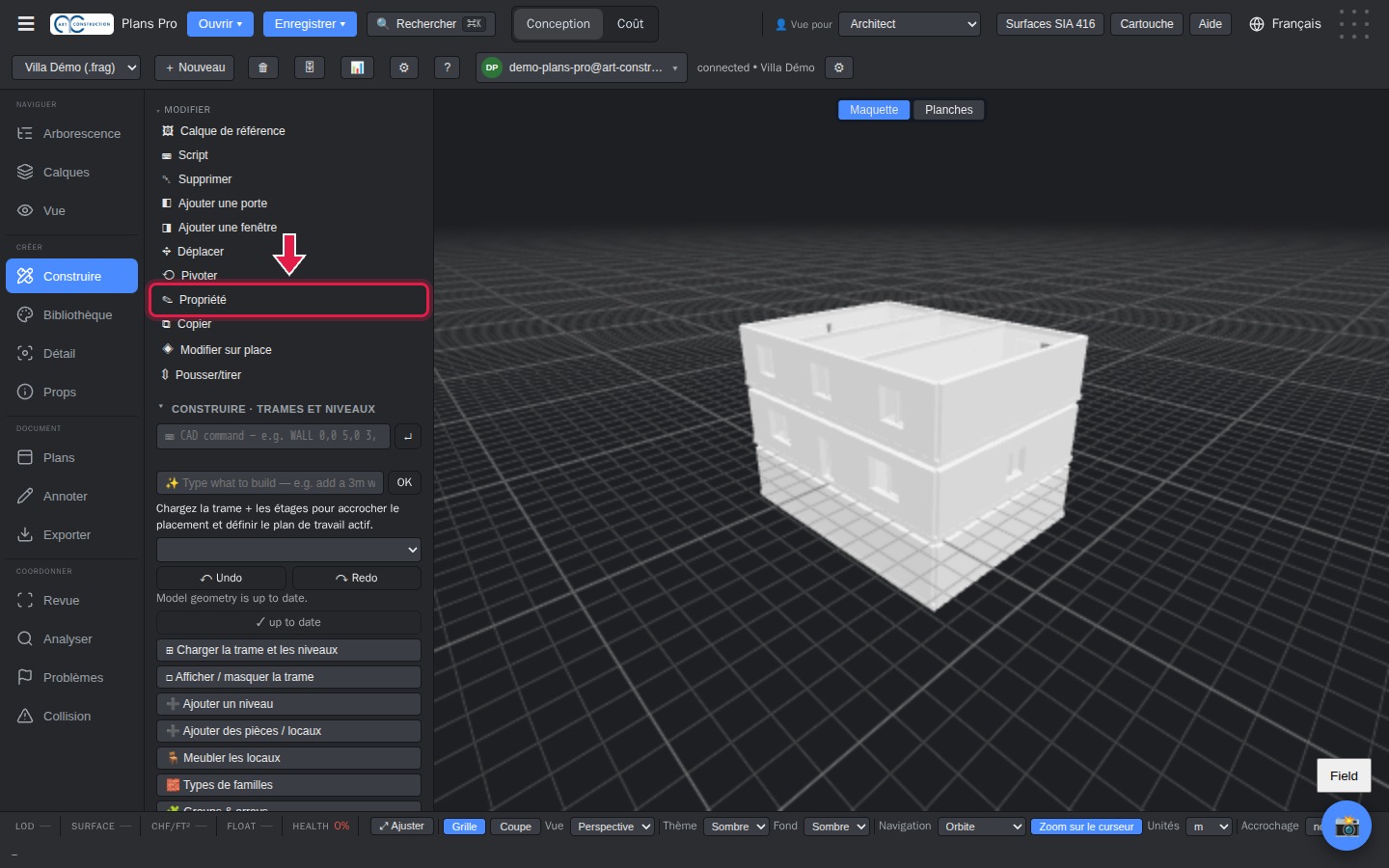
Sélectionnez une pièce, puis cliquez sur Propriété dans la rubrique « Modifier ».
22Saisir la catégorie
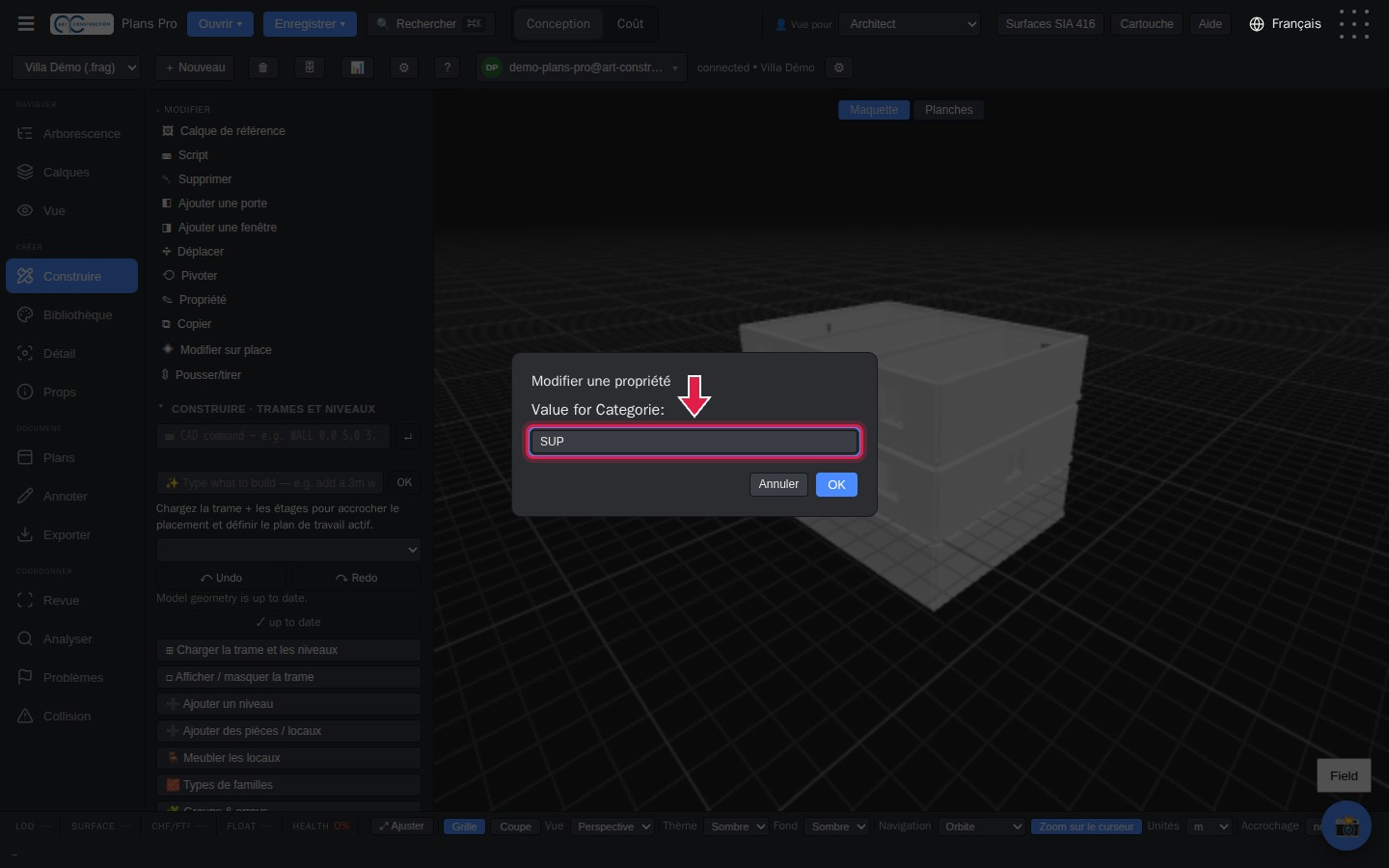
Répondez aux trois questions : Pset_ArtConstruction_SIA416, puis Categorie, puis la catégorie : SUP (utile principale), SUS (utile secondaire), SD (dégagement) ou SI (installations).
23Le tableau des surfaces
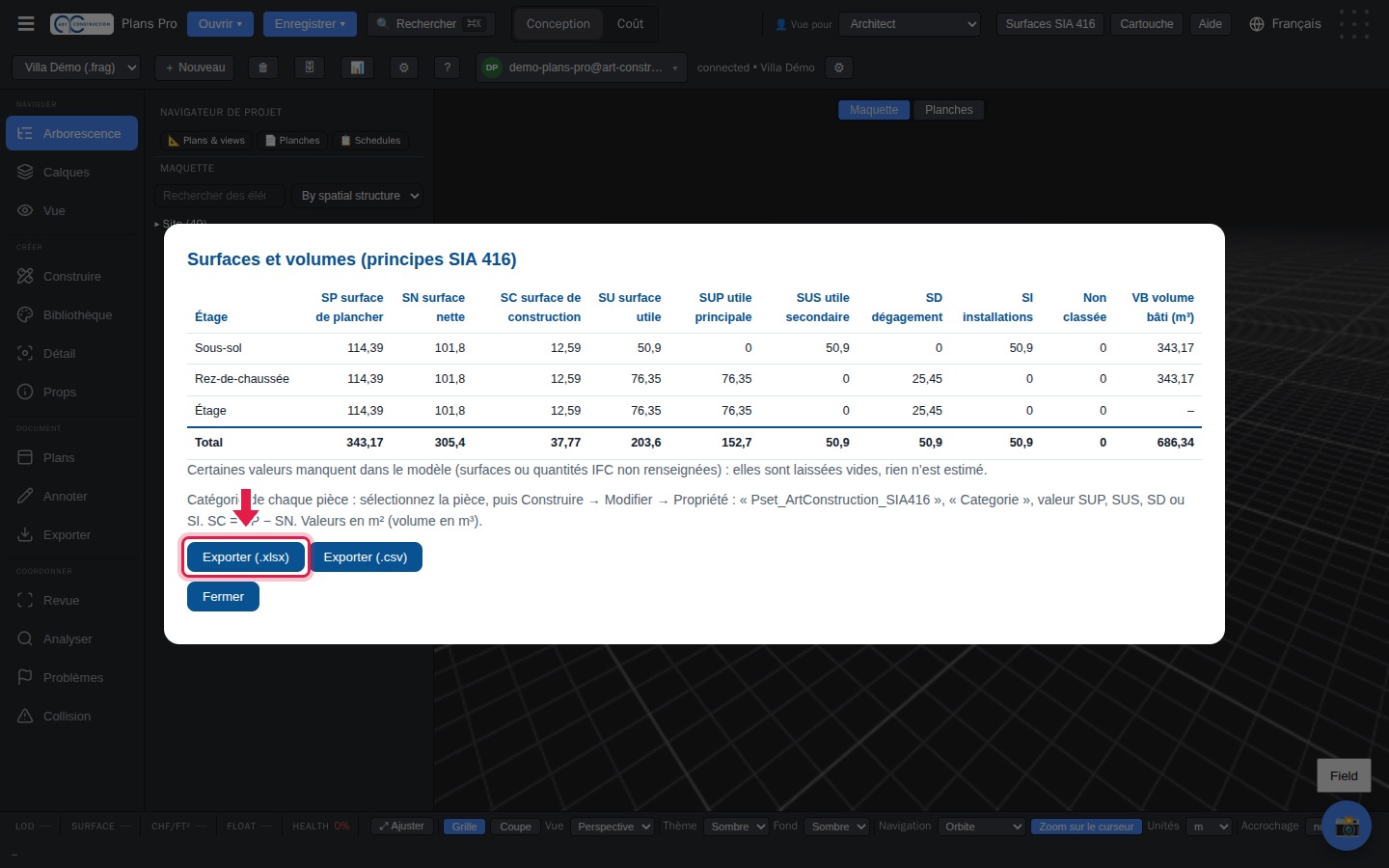
Cliquez sur Surfaces SIA 416, en haut. Le tableau donne par niveau SP, SN, SC, SU, SUP, SUS, SD, SI et VB. Vous pouvez l’exporter en Excel (.xlsx) ou en .csv.
7. Codes CFC / eCCC
24Classer un élément
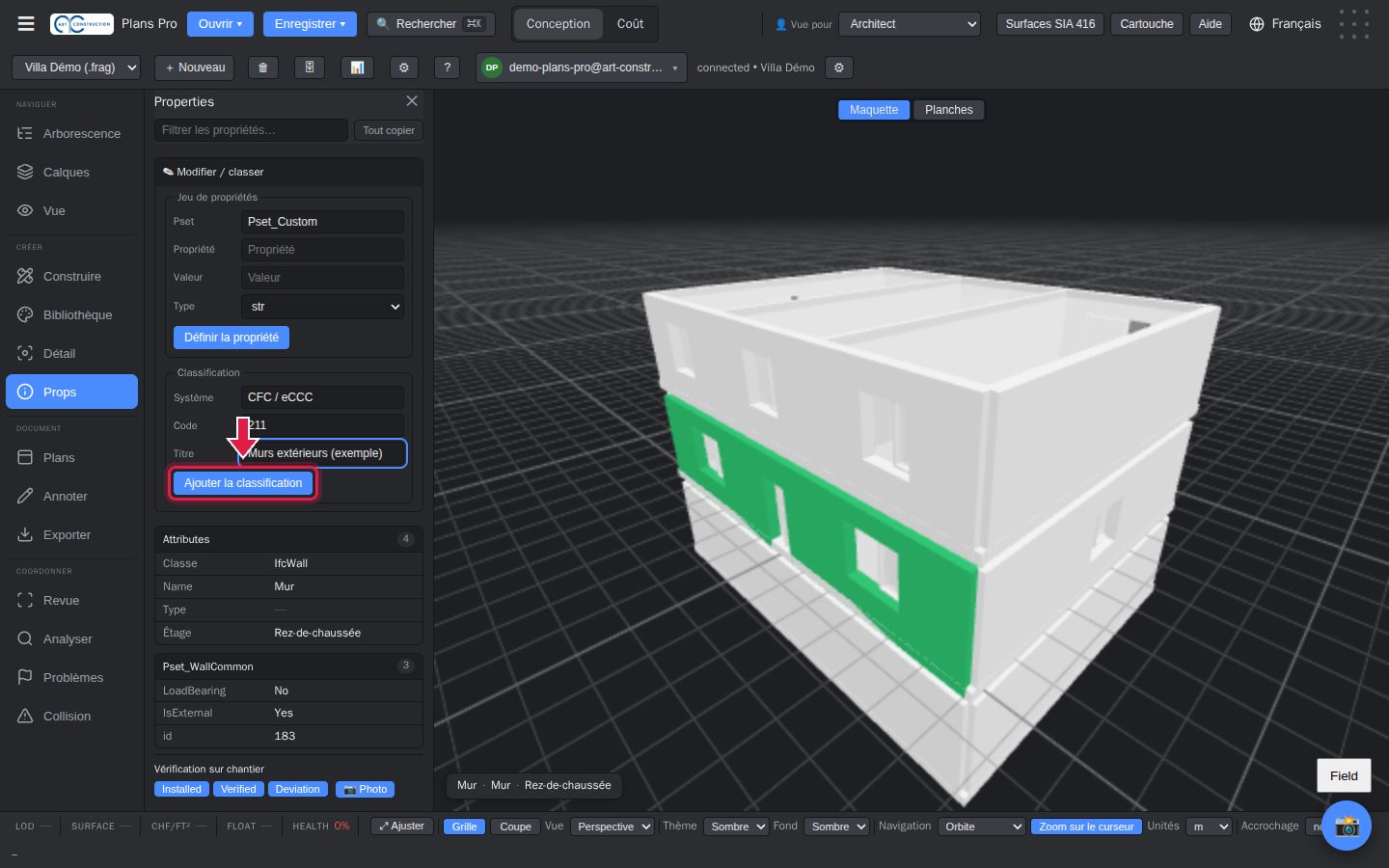
Sélectionnez un élément, ouvrez Props puis Modifier / classer. Dans « Classification », le système est déjà « CFC / eCCC » : tapez votre code et un titre, puis cliquez sur Ajouter la classification.
8. La toiture
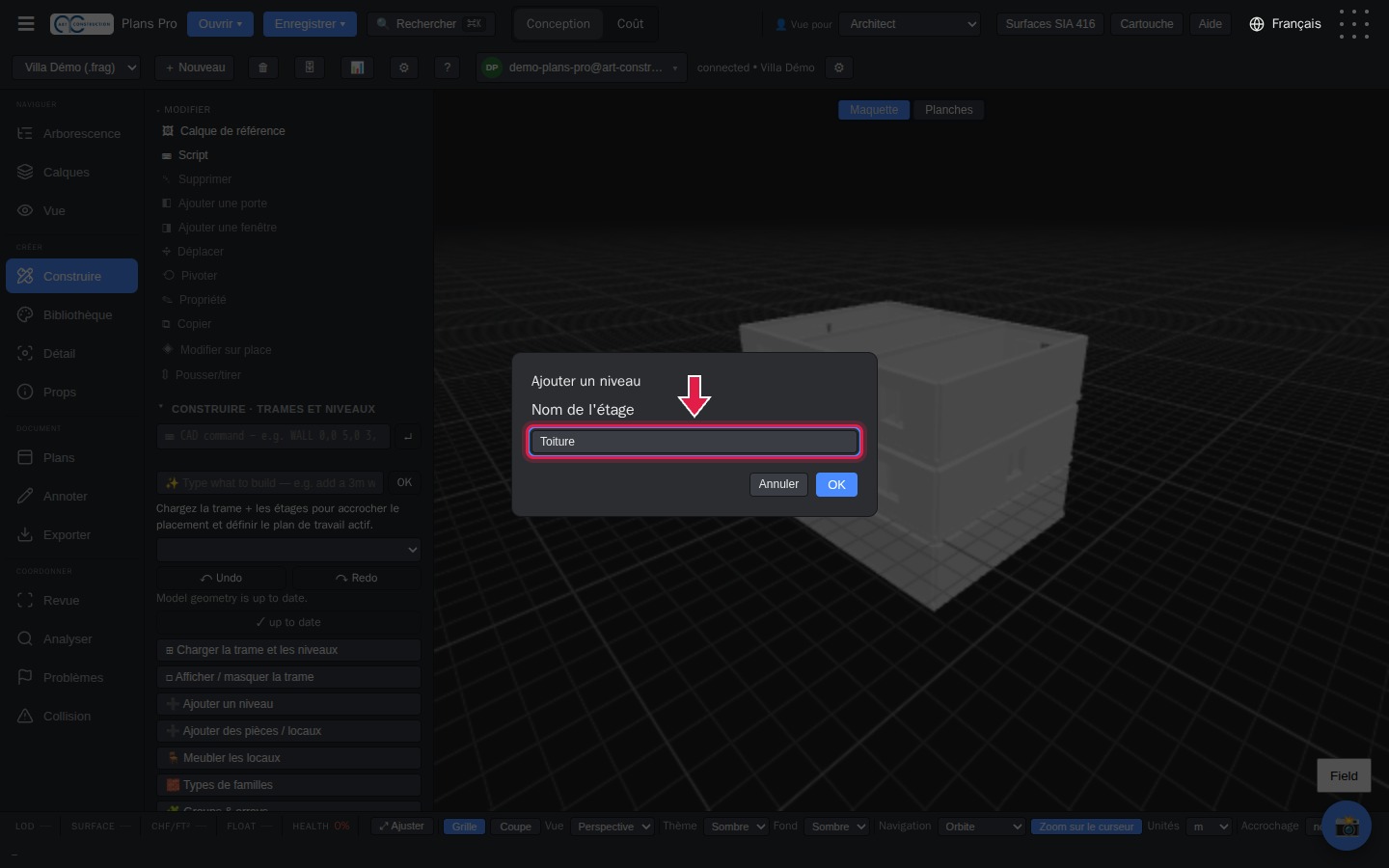
25Ajouter le niveau de la toiture
Dans Construire, cliquez sur Ajouter un niveau. Tapez « Toiture », puis son altitude (6.0).
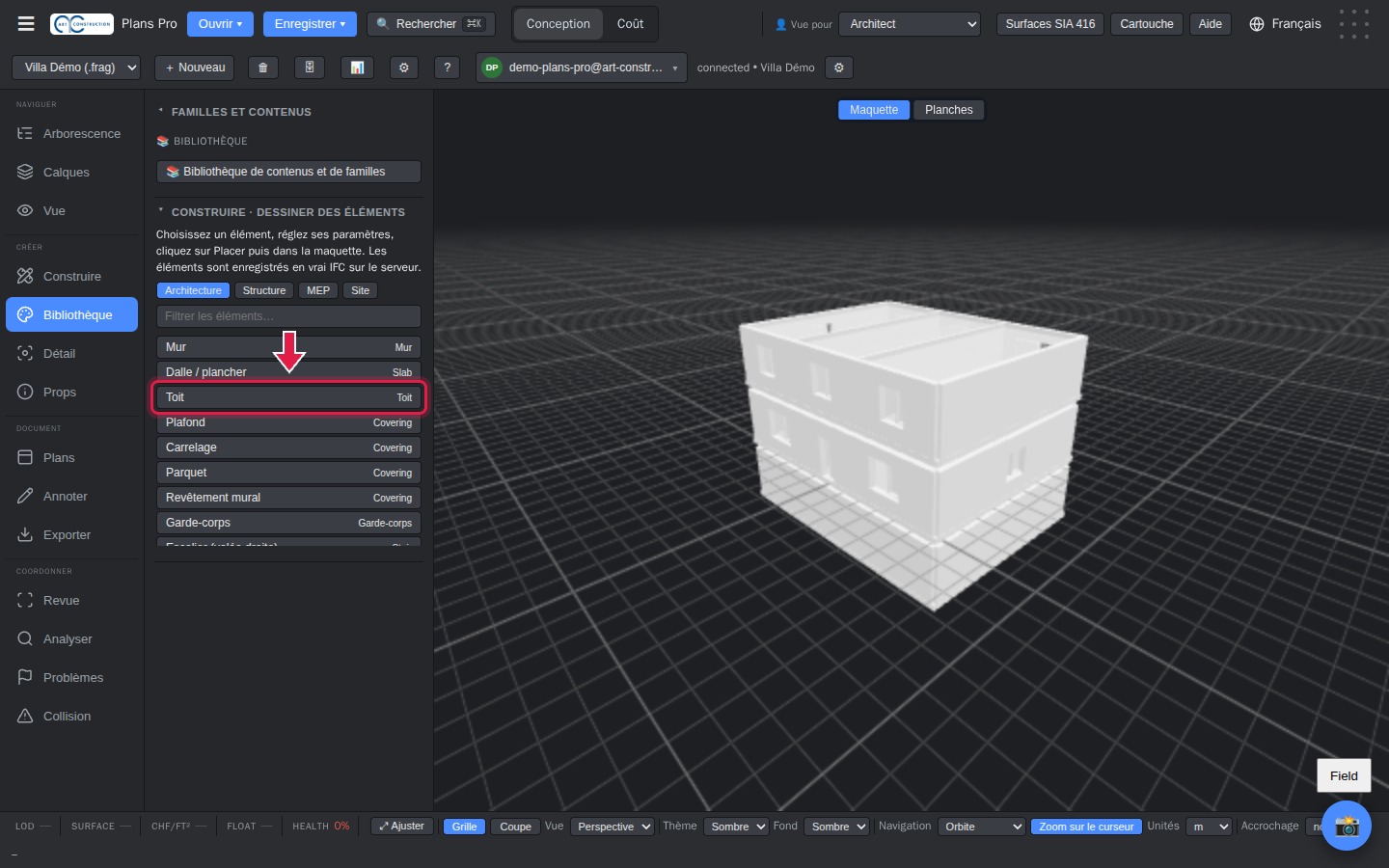
26Dessiner le toit
Choisissez le niveau Toiture, puis Toit dans la bibliothèque. Cliquez les angles du toit et double-cliquez pour fermer. Plans Pro dessine des toits plats.
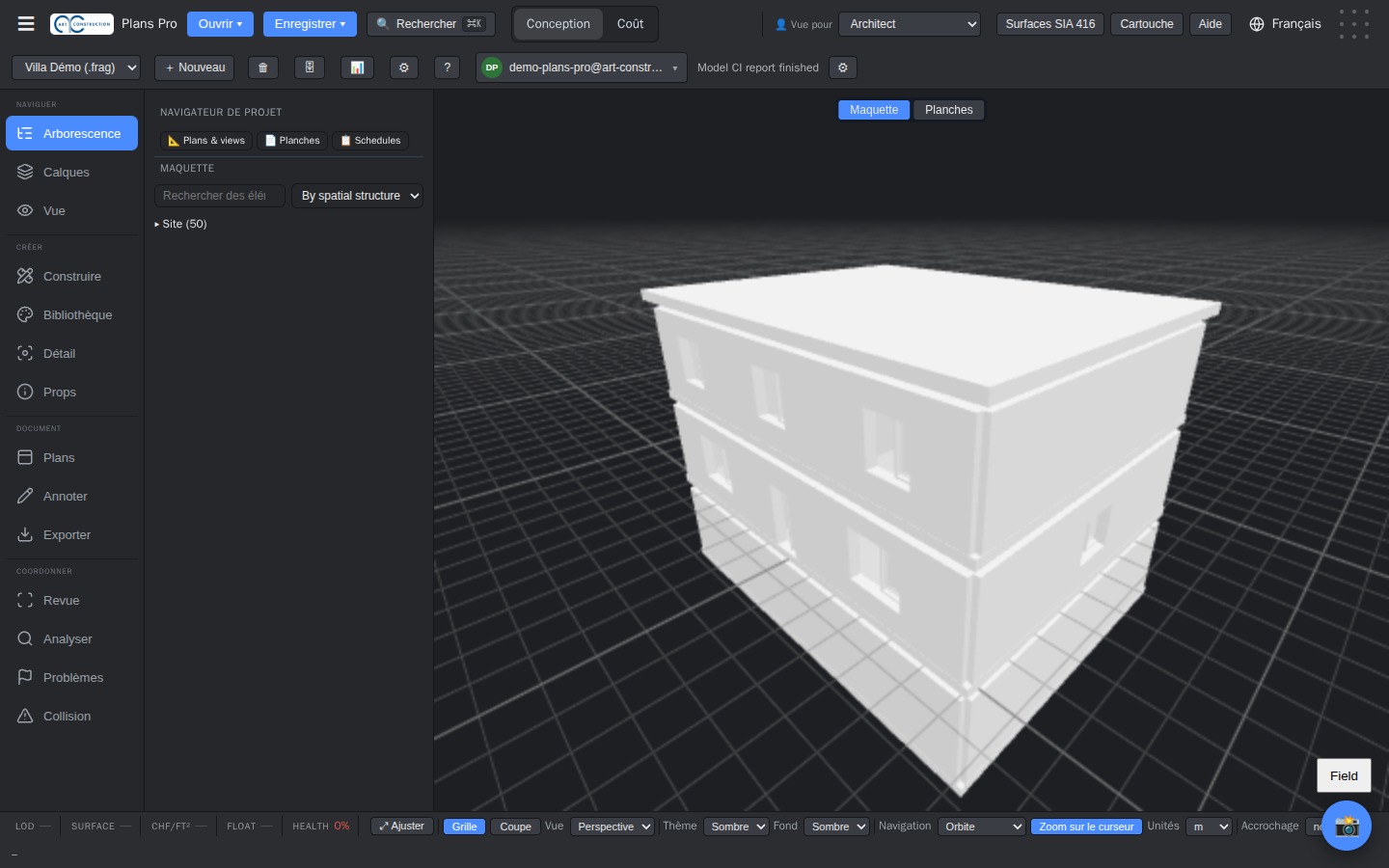
27La villa en 3D
La maquette est complète. Faites-la tourner avec la souris ; la touche F recadre la vue.
9. Plans, coupes et façades
28Le jeu de plans
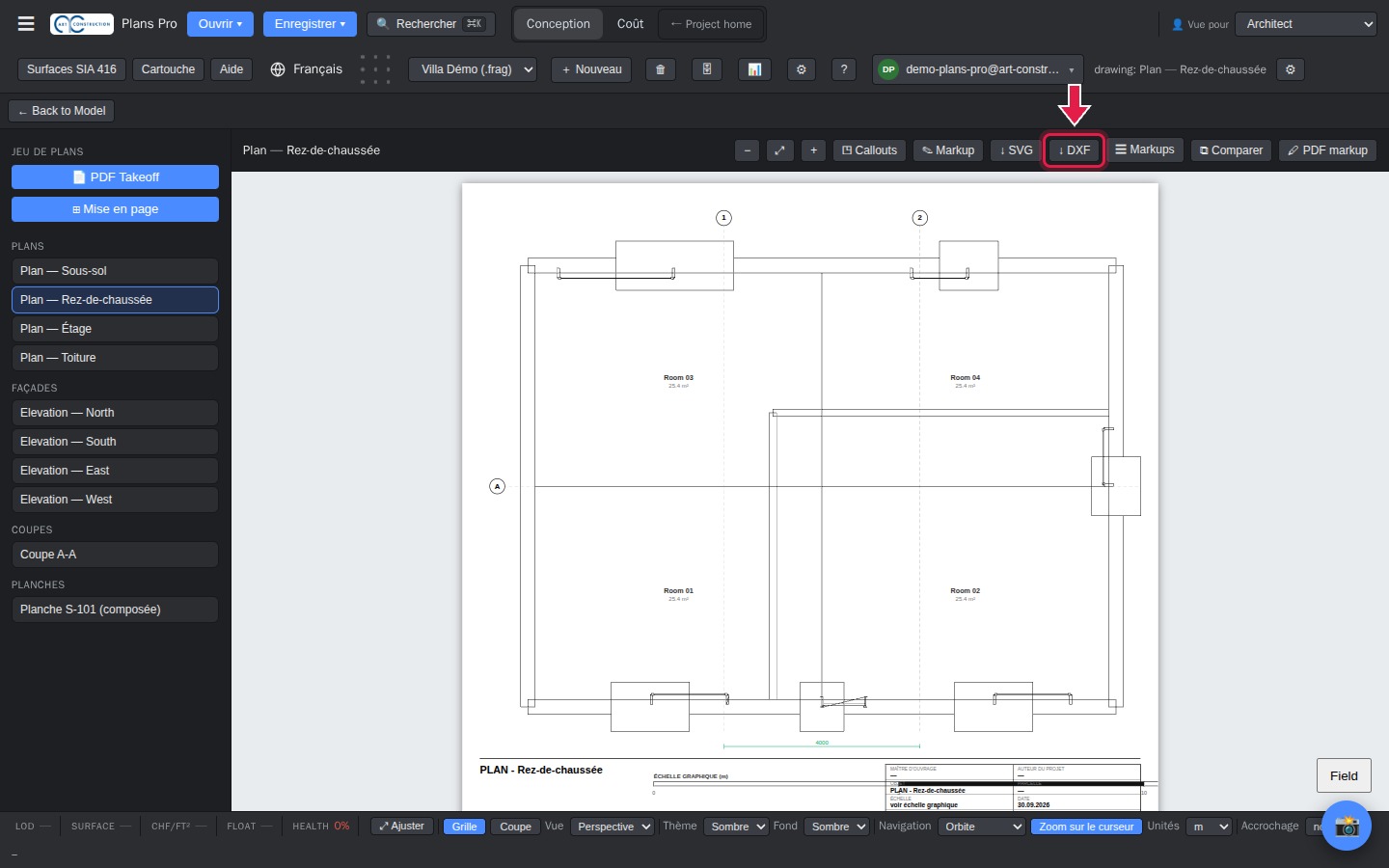
Cliquez sur Plans, à gauche. La liste propose un plan par niveau, les quatre façades et une coupe. Cliquez sur un plan pour l’afficher.
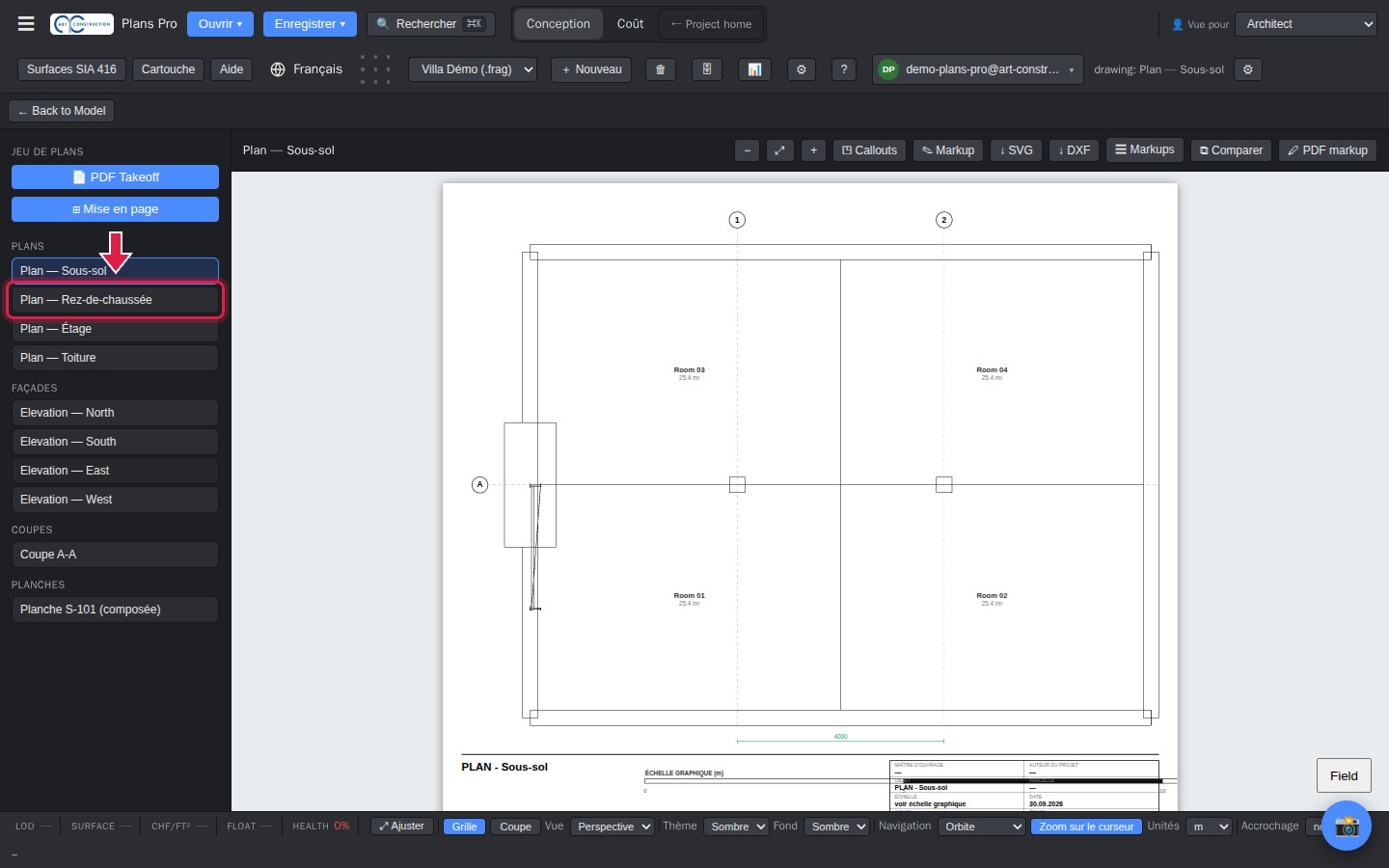
29Le plan d’un niveau
Le plan s’affiche avec les murs, les ouvertures, les pièces et leurs surfaces. Le bouton ↓ DXF le télécharge pour votre logiciel de DAO.
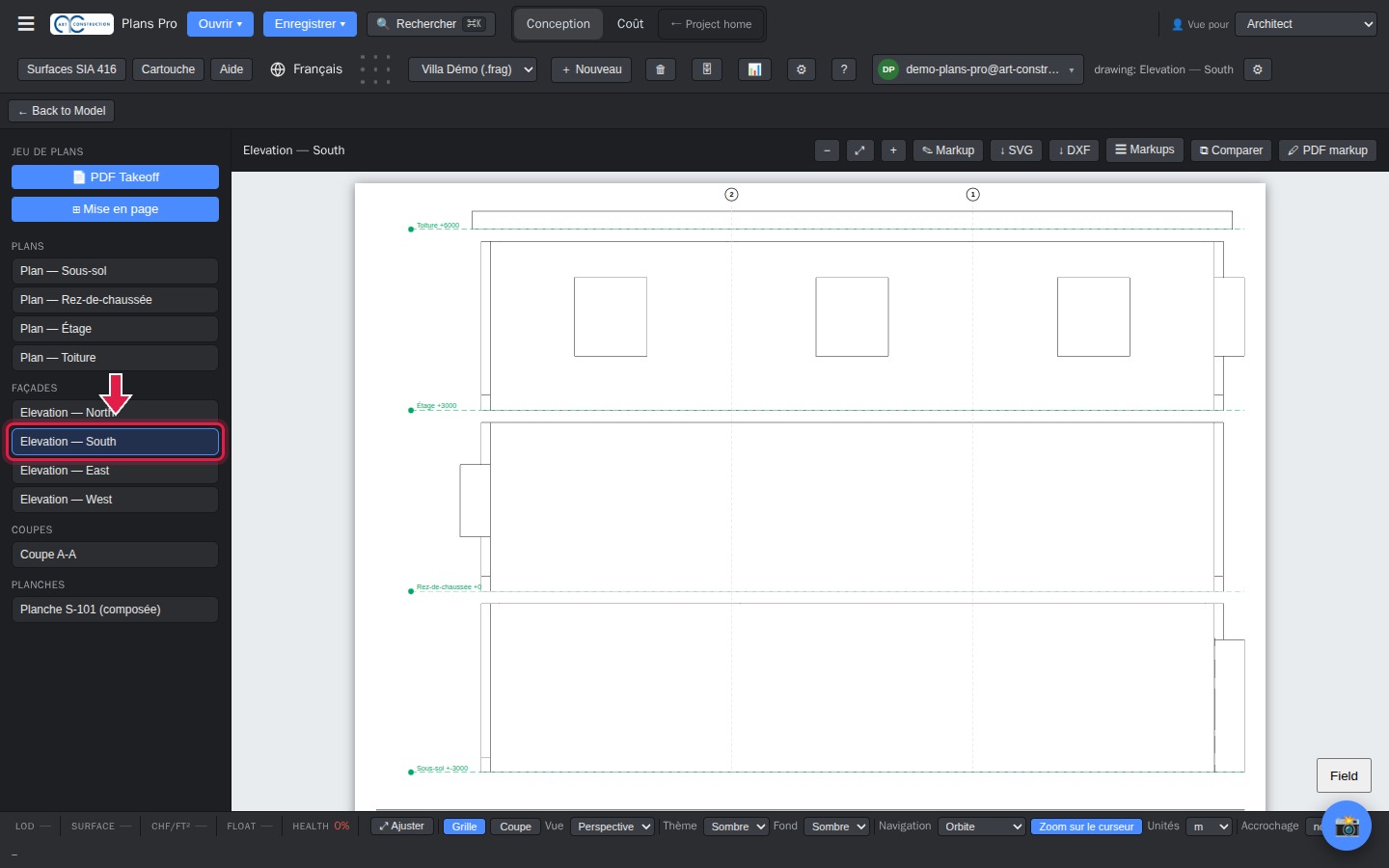
30Les façades
Cliquez sur une façade (North, South, East, West = nord, sud, est, ouest).
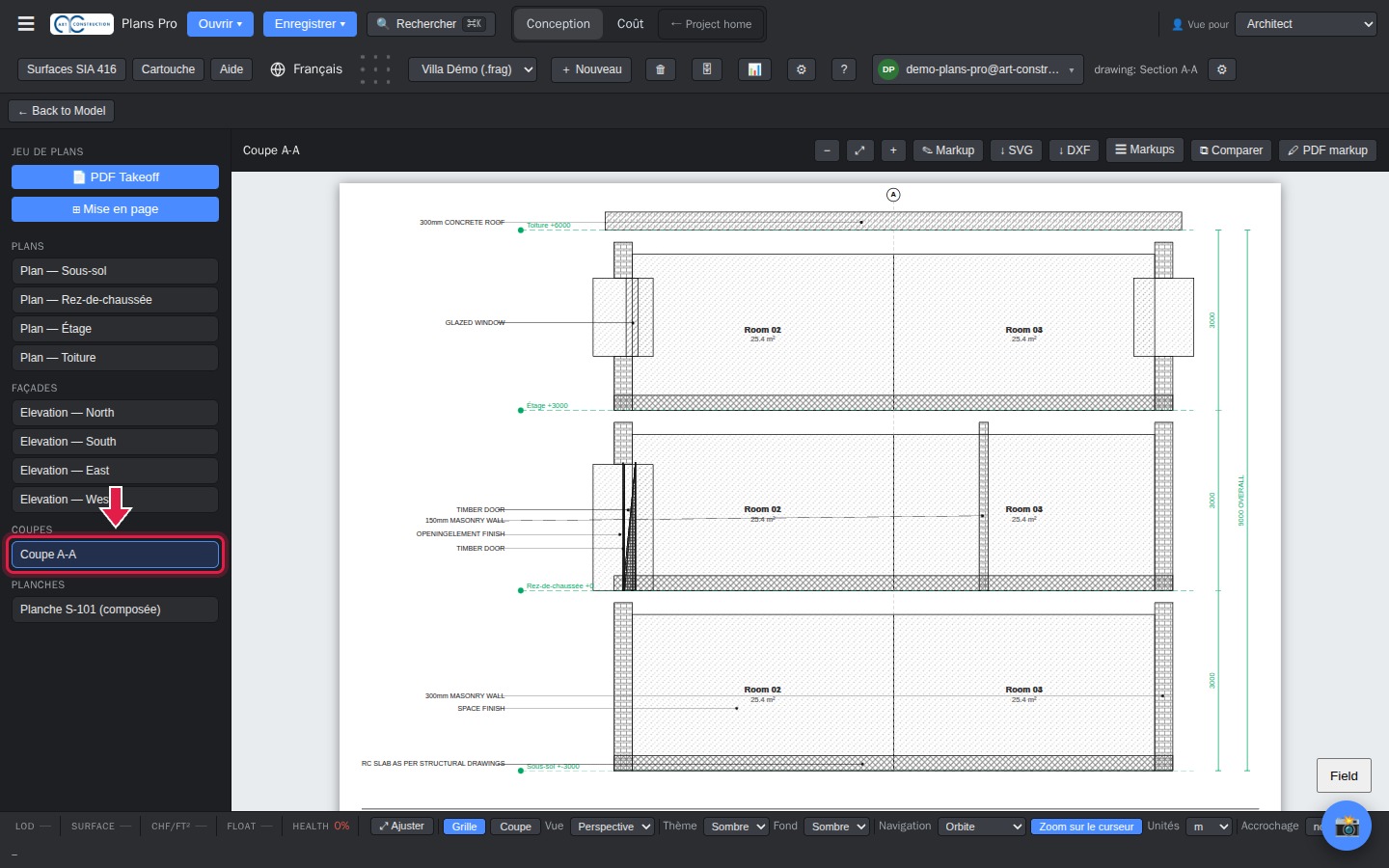
31Les coupes
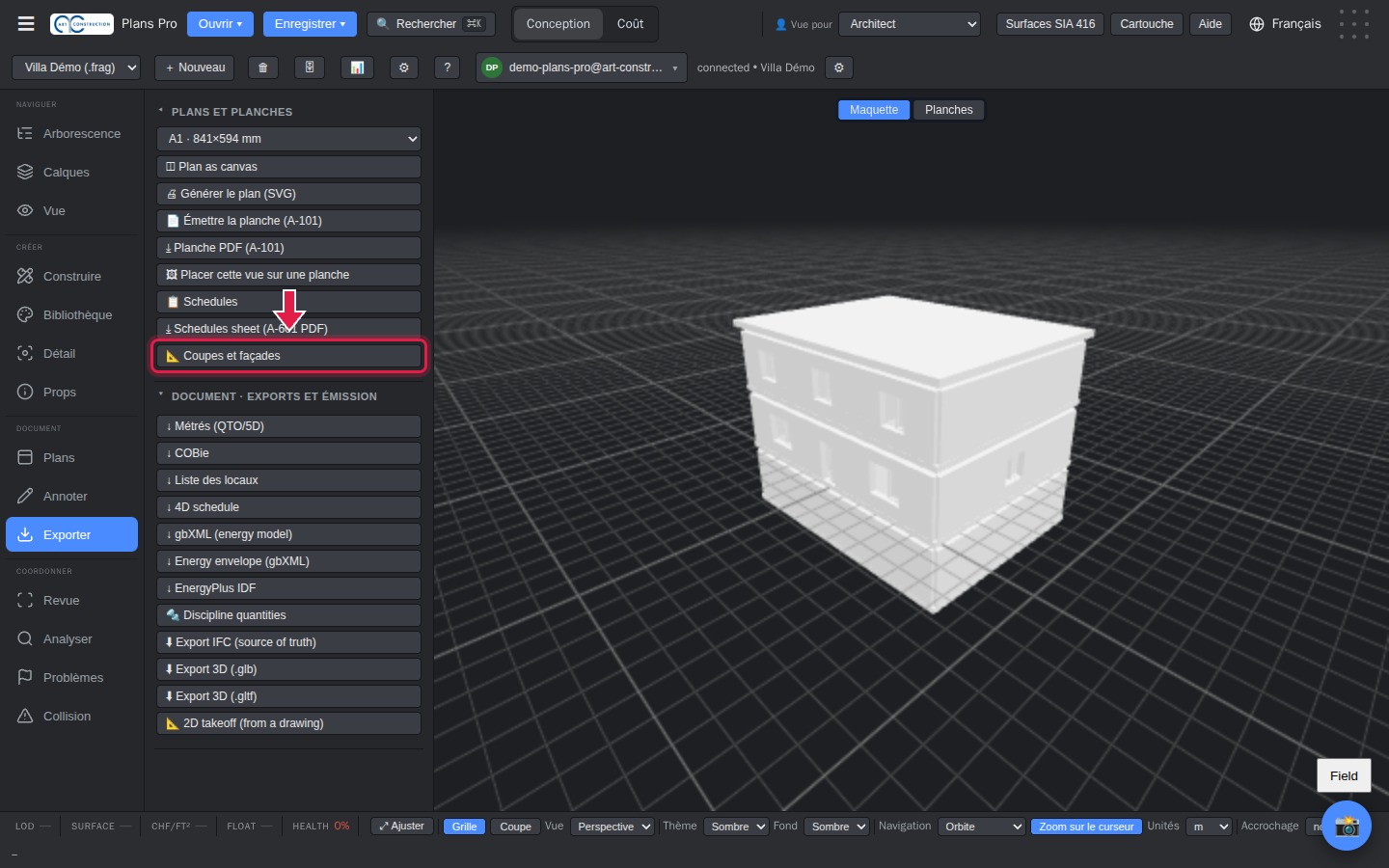
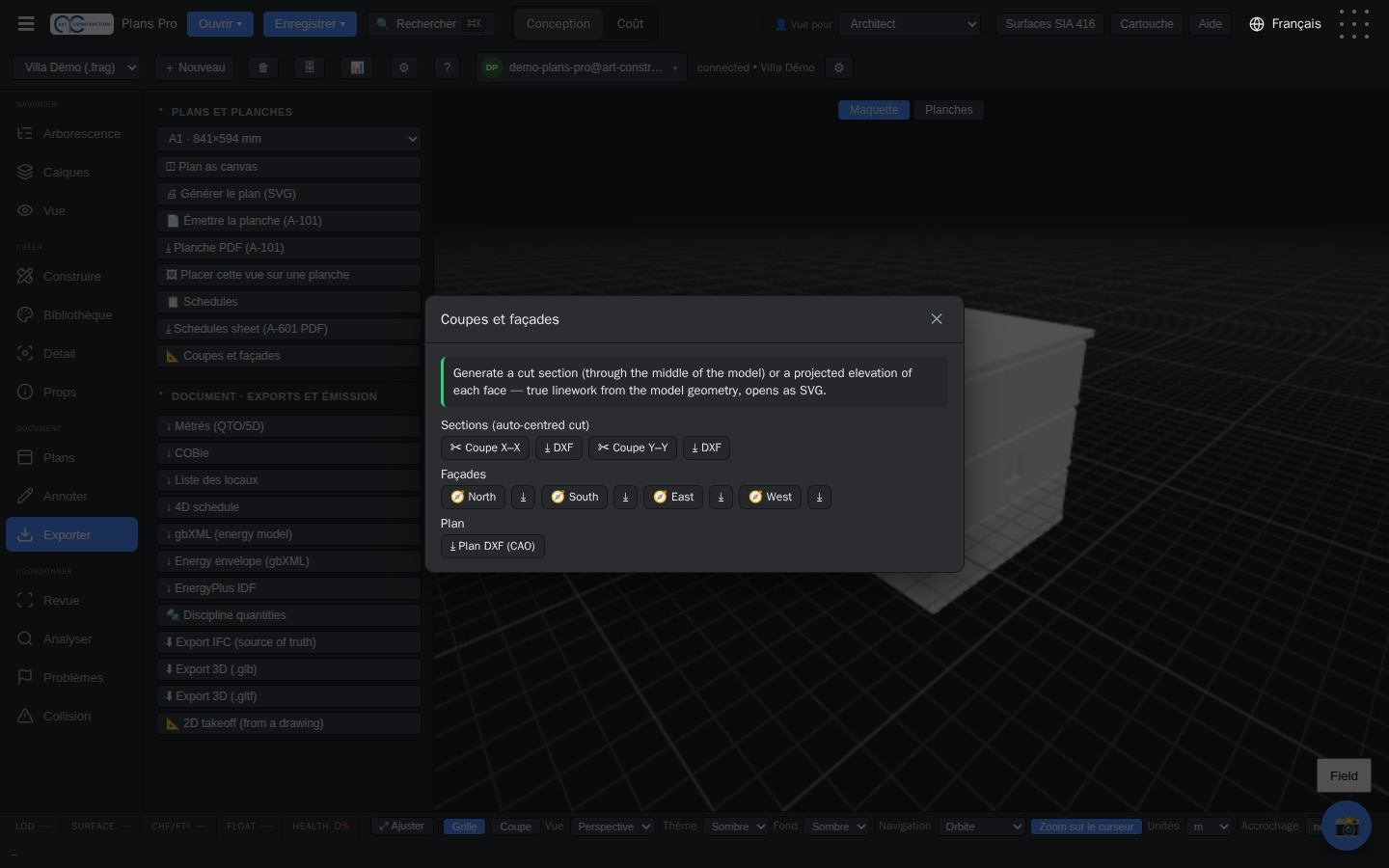
Cliquez sur Coupe A-A dans la liste : Plans Pro coupe le bâtiment en son milieu. Pour les coupes dans les deux sens, ouvrez Exporter, dépliez « Plans et planches » et cliquez sur Coupes et façades ; chaque coupe s’ouvre dans un nouvel onglet.
10. Cartouche et mise en page A3
32Remplir le cartouche
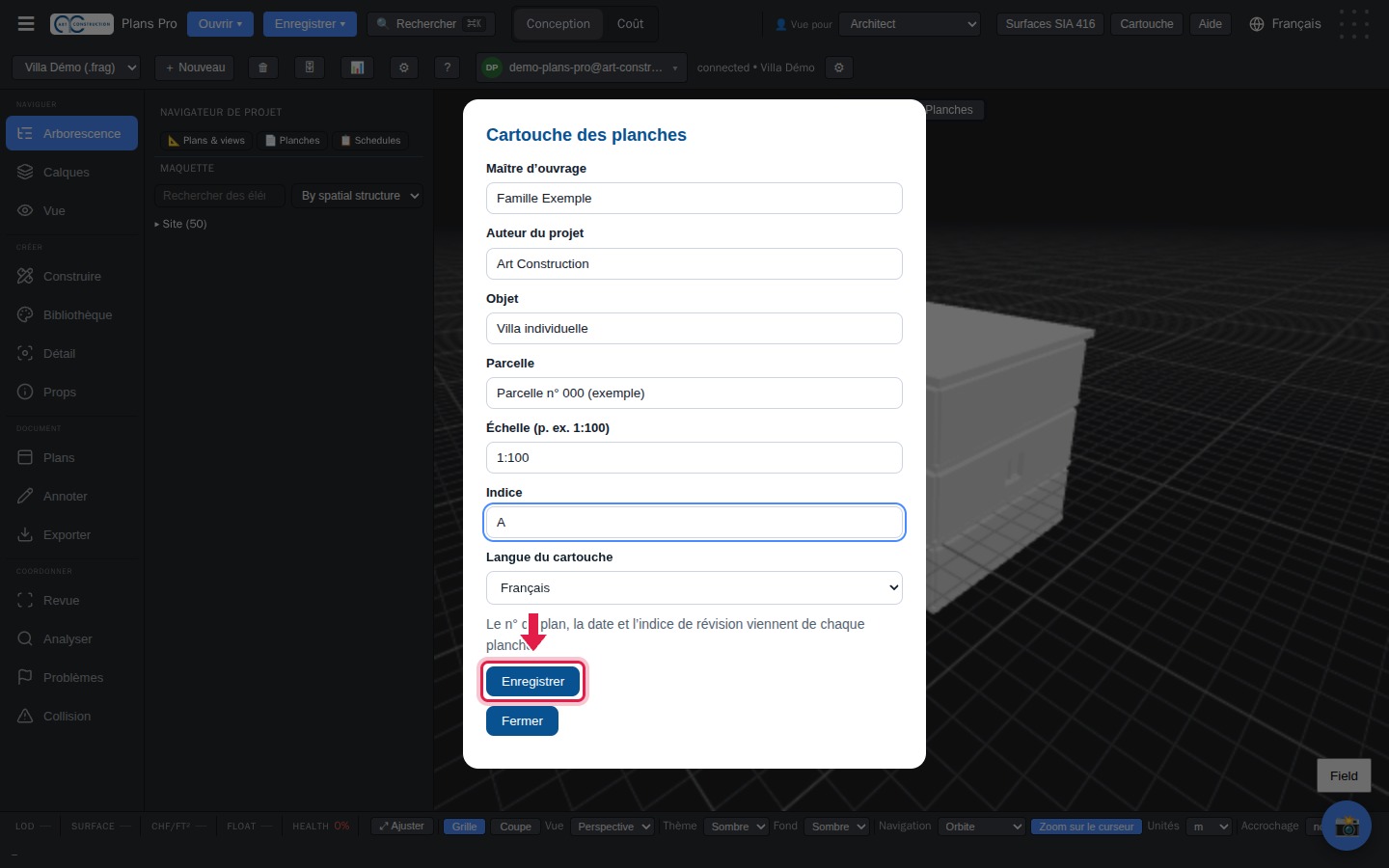
Cliquez sur Cartouche, en haut. Remplissez le maître d’ouvrage, l’auteur du projet, l’objet, la parcelle, l’échelle et l’indice, puis cliquez sur Enregistrer. Le numéro de plan et la date se remplissent seuls.
33Choisir le format A3
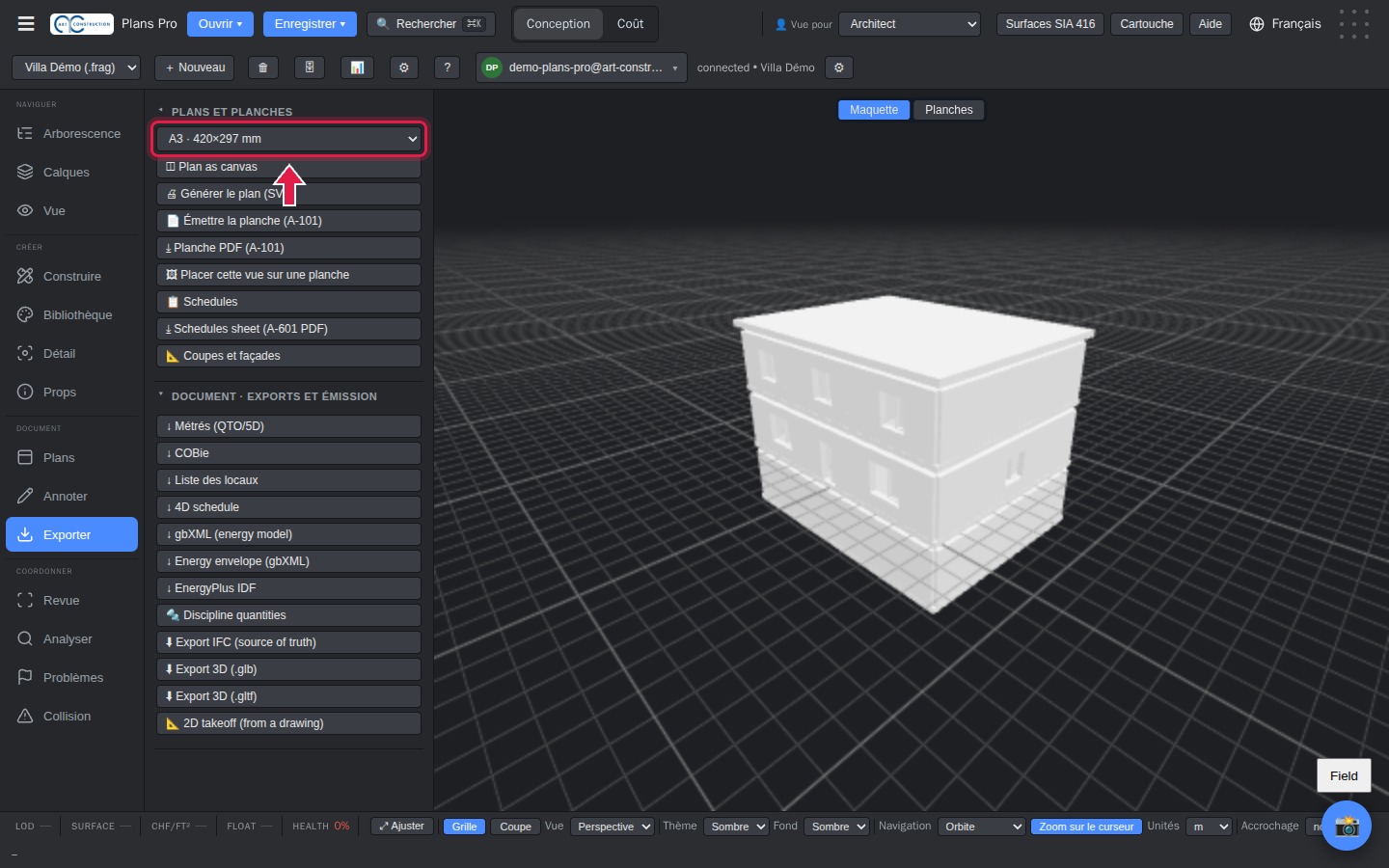
Dans Exporter, rubrique « Plans et planches », choisissez le format A3 · 420×297 mm. Les formats A0 à A4 sont proposés.
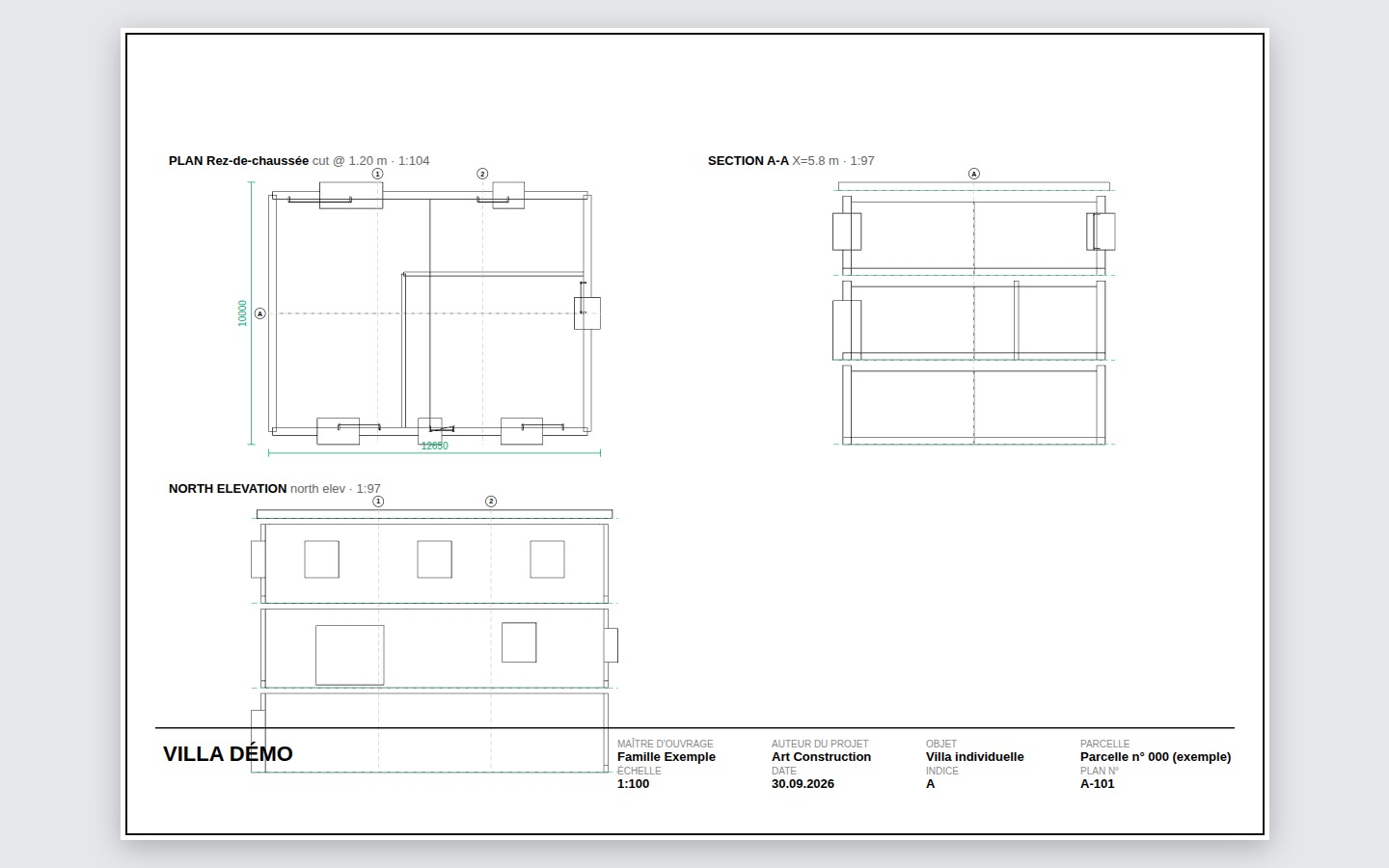
34Créer la planche PDF
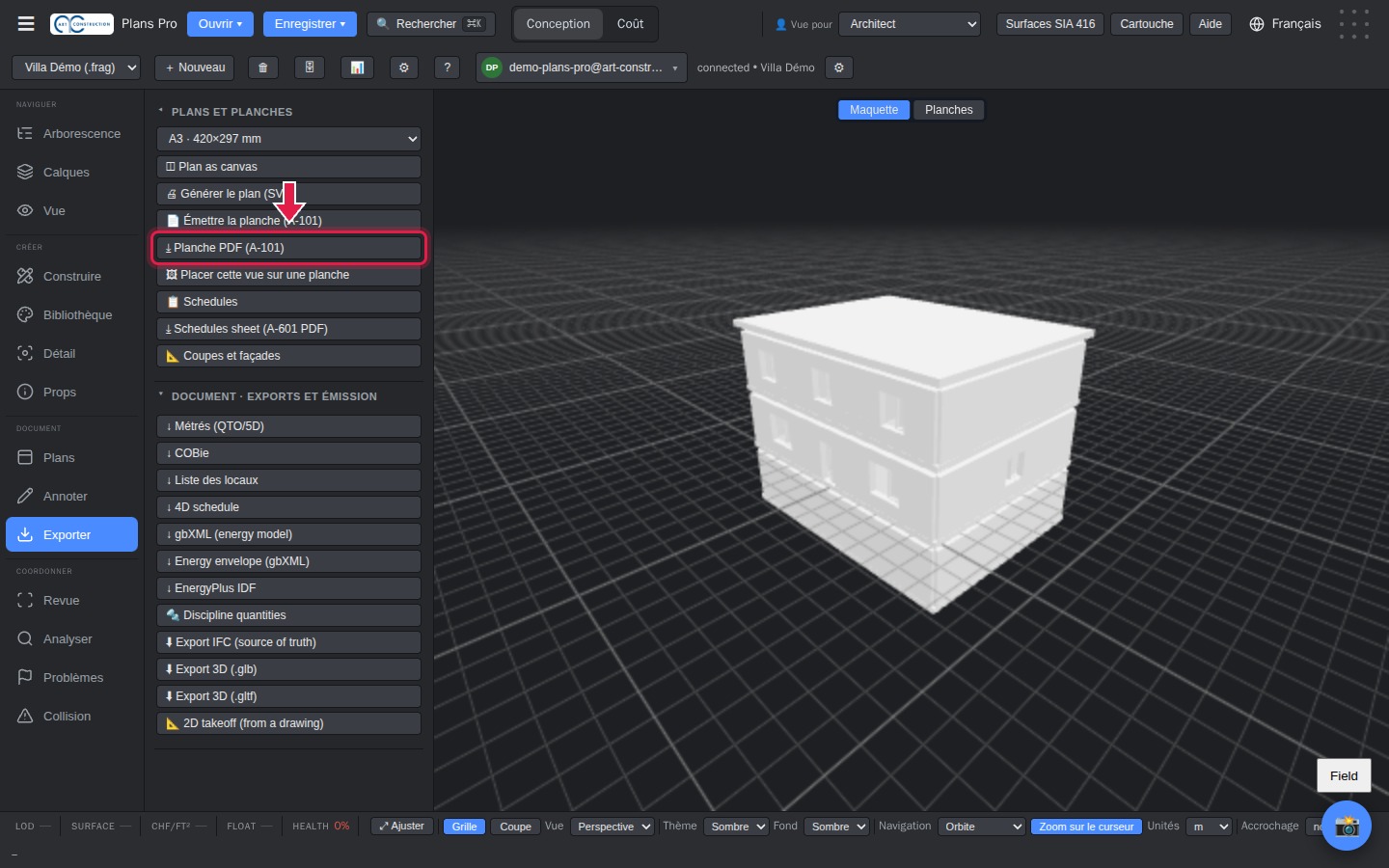
Cliquez sur Planche PDF (A-101). La planche s’ouvre dans un nouvel onglet, prête à imprimer ou à enregistrer.
35La planche avec le cartouche suisse
Le cartouche est imprimé en bas de la planche.
11. Exports PDF, DXF et Excel
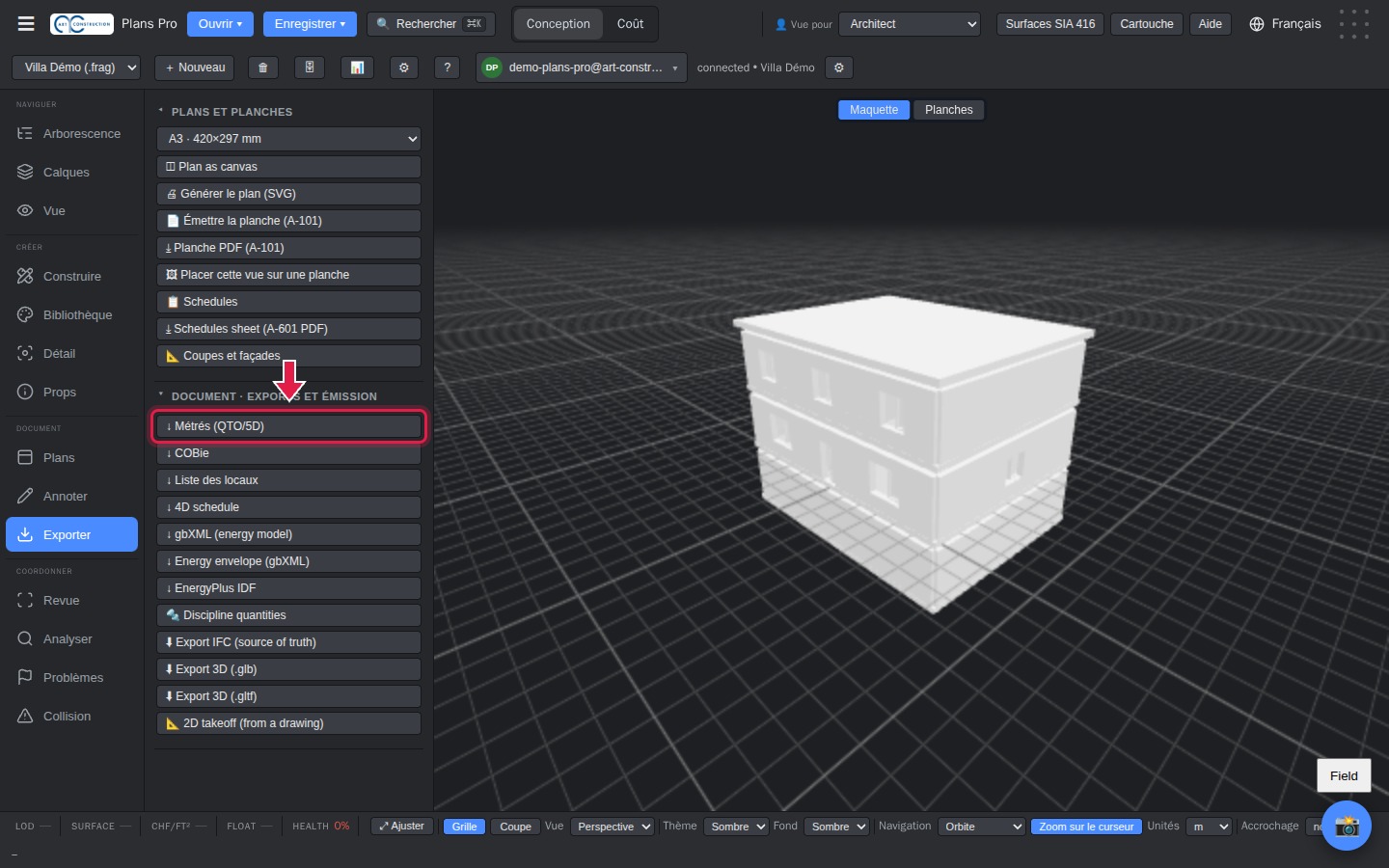
36Métrés en Excel
Dans Exporter, dépliez « Document · Exports et émission » et cliquez sur Métrés (QTO/5D). Vous recevez un fichier Excel avec la longueur, la surface et le volume de chaque élément, par niveau.
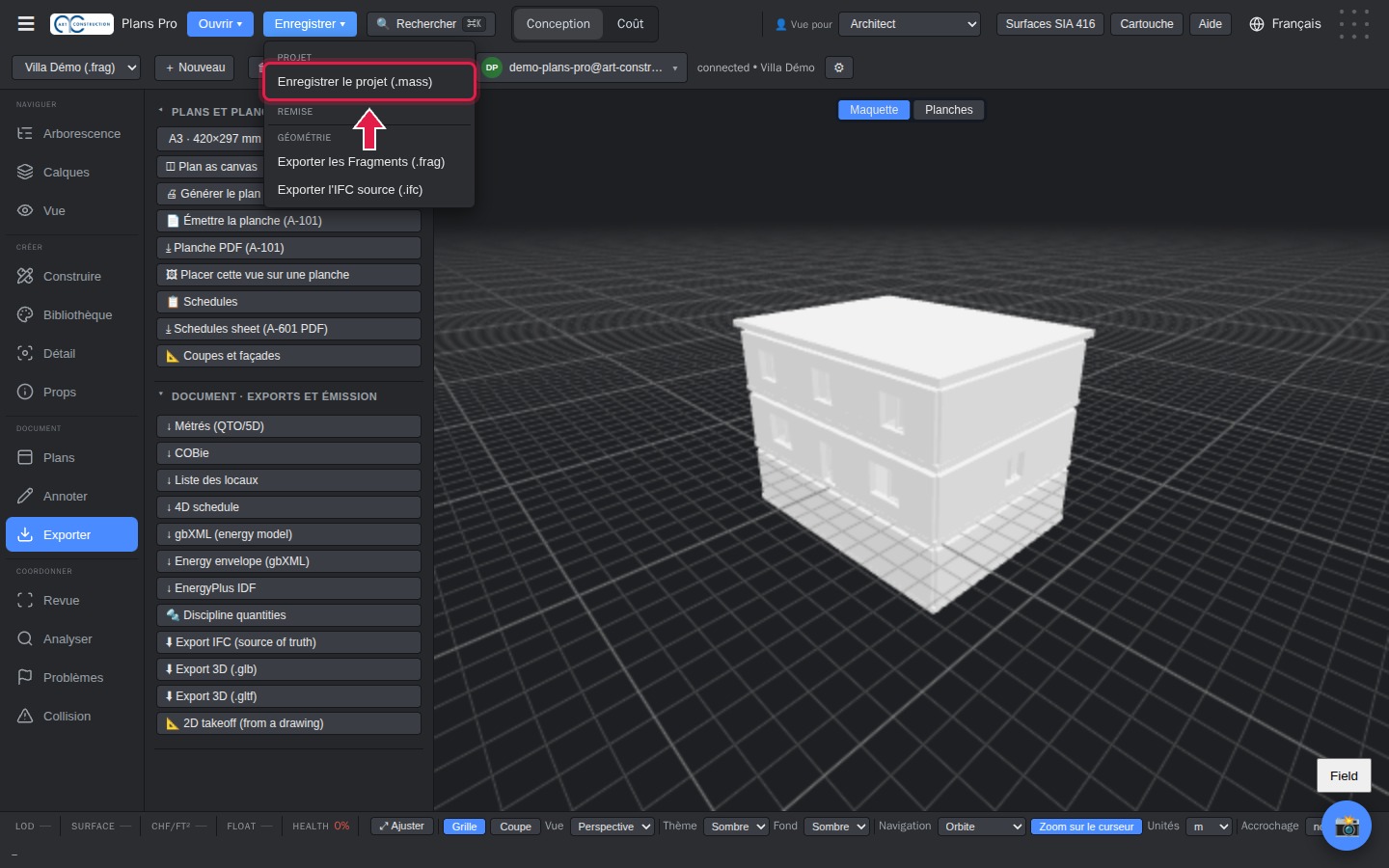
37Enregistrer le projet
Vos modifications sont enregistrées automatiquement en Suisse. Pour garder une copie complète sur votre ordinateur, cliquez sur Enregistrer puis Enregistrer le projet (.mass).
Fichiers de l’exemple : Planche A3 (PDF) Métrés (Excel)
Partie 2 – Travailler avec un fichier existant
12. Ouvrir un fichier IFC existant
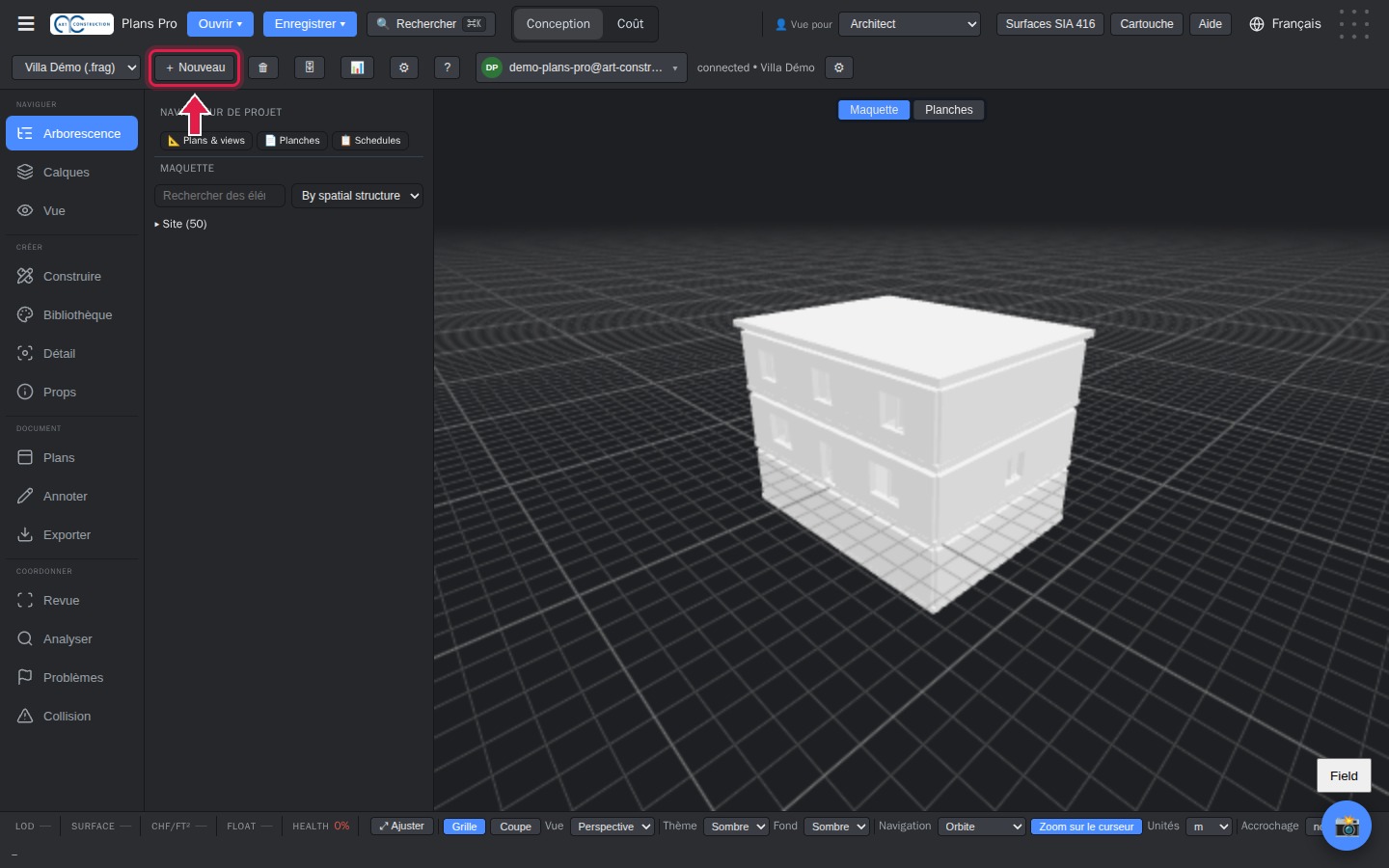
38Créer un nouveau projet
Cliquez sur + Nouveau, en haut, pour créer un projet vide.
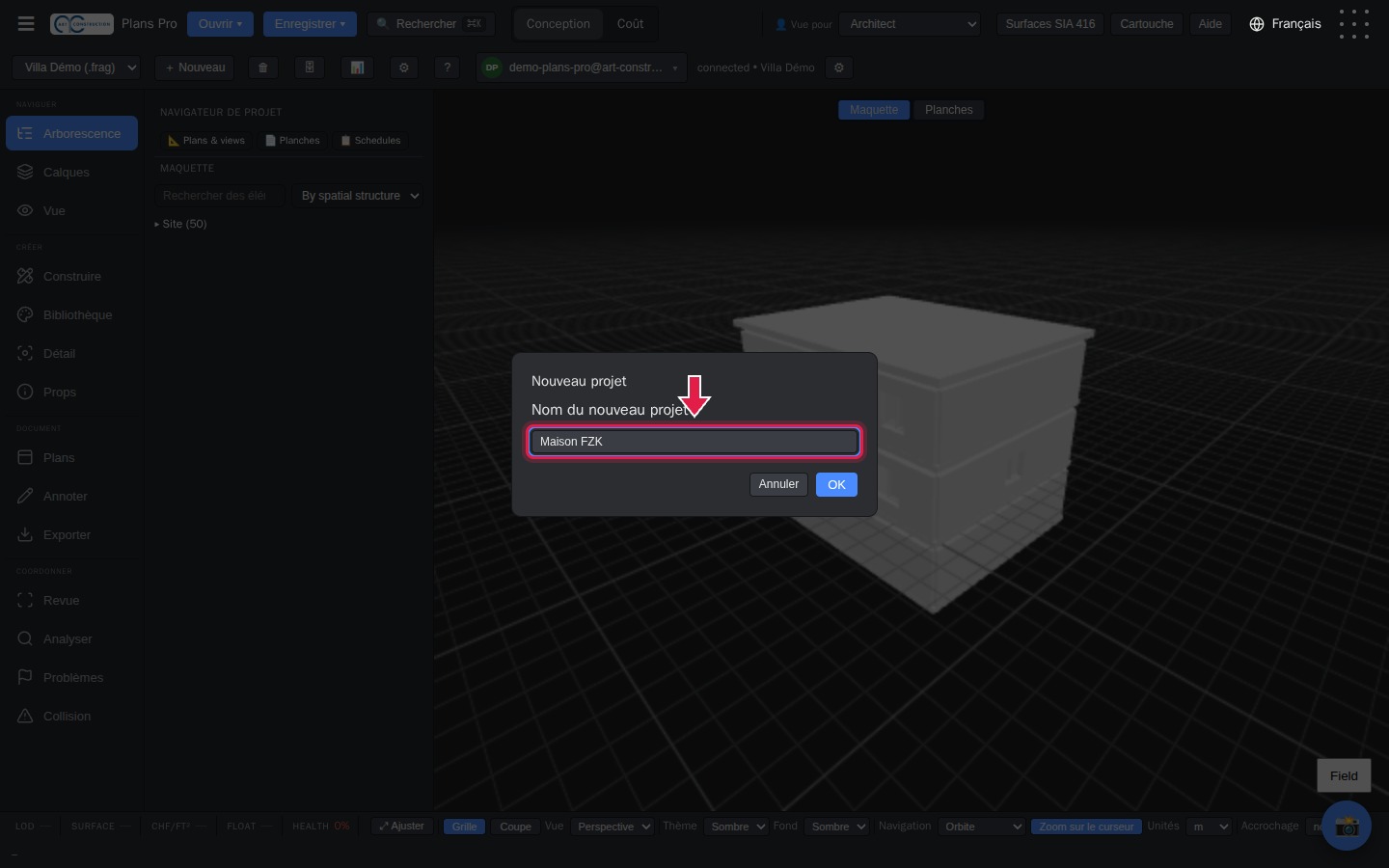
39Nommer le projet
Tapez le nom du projet, par exemple « Maison FZK », puis appuyez sur Entrée.
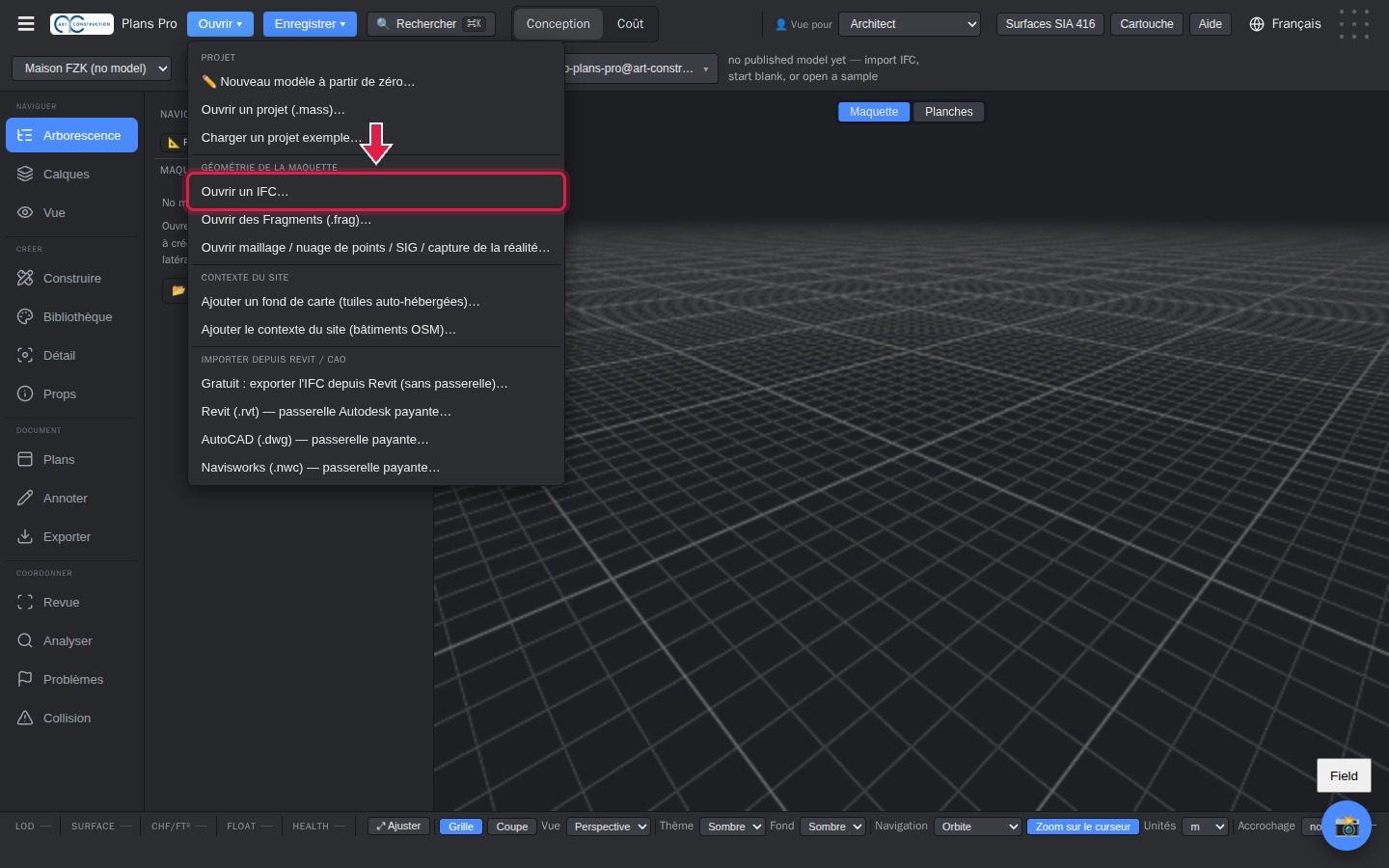
40Ouvrir le fichier IFC
Cliquez sur Ouvrir, puis sur Ouvrir un IFC…, et choisissez votre fichier. Le chargement d’une grande maquette peut prendre quelques minutes.
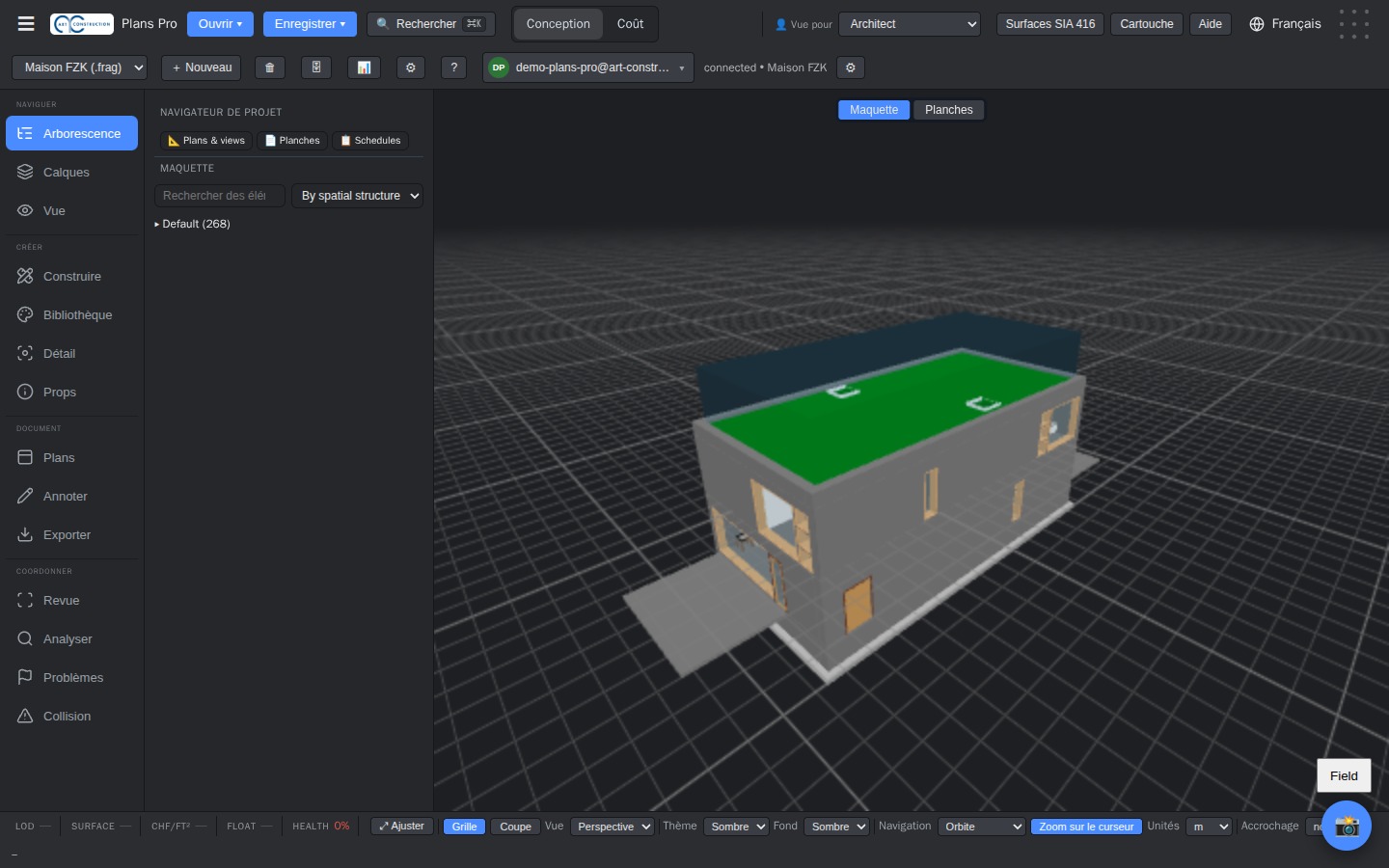
41La maquette est ouverte
La maquette s’affiche en 3D. Vous pouvez ensuite utiliser tous les outils de ce guide : plans, coupes, surfaces SIA 416, exports.
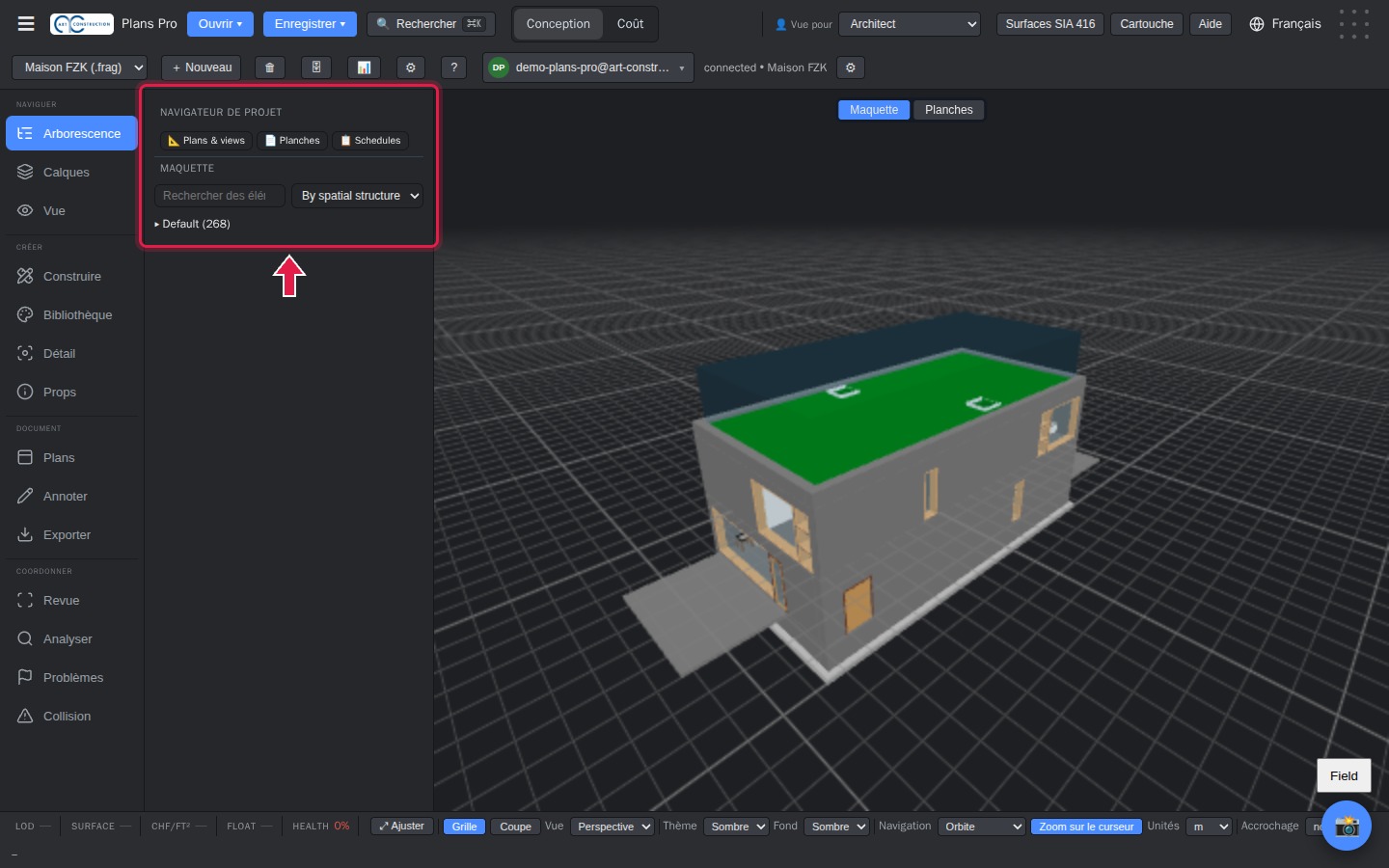
42L’arborescence du modèle
Le panneau Arborescence liste le bâtiment, ses niveaux et ses éléments. Cliquez sur un élément pour le retrouver dans la maquette.
43Surfaces d’un fichier existant
Le bouton Surfaces SIA 416 lit les surfaces enregistrées dans le fichier. Si le fichier ne contient pas la surface de ses pièces, la colonne SN reste vide : rien n’est estimé.
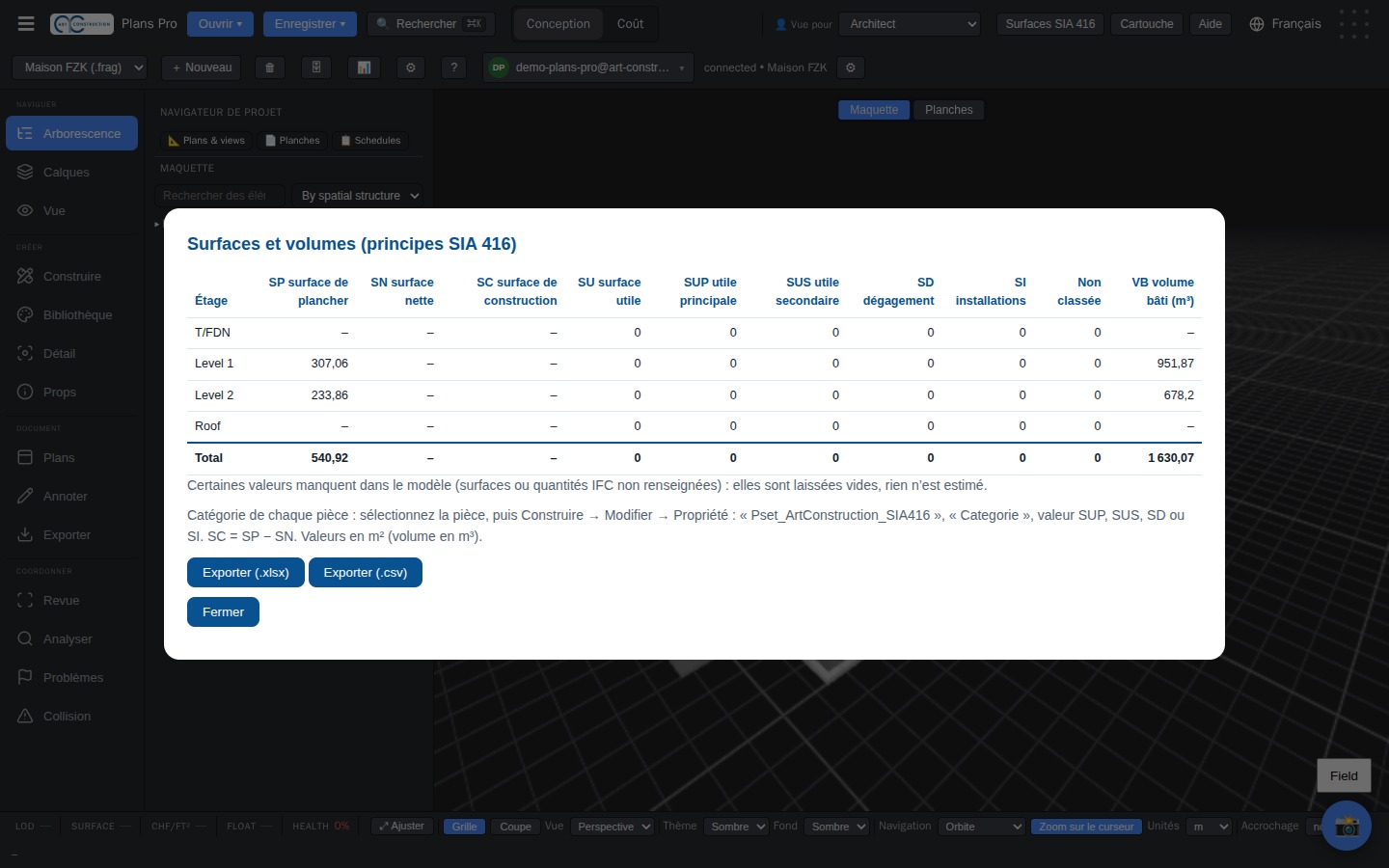
Fichier d’exemple : « AC20-FZK-Haus.ifc » (maison FZK), © Karlsruher Institut für Technologie (KIT), Institut für Automation und angewandte Informatik, sous licence CC BY 4.0.
13. Partir d’un plan 2D (DXF ou image)
Plans Pro ne transforme pas encore automatiquement un plan DXF en murs et en pièces 3D. Vous pouvez en revanche poser un plan scanné sous la maquette et dessiner les murs par-dessus.
44Calque de référence
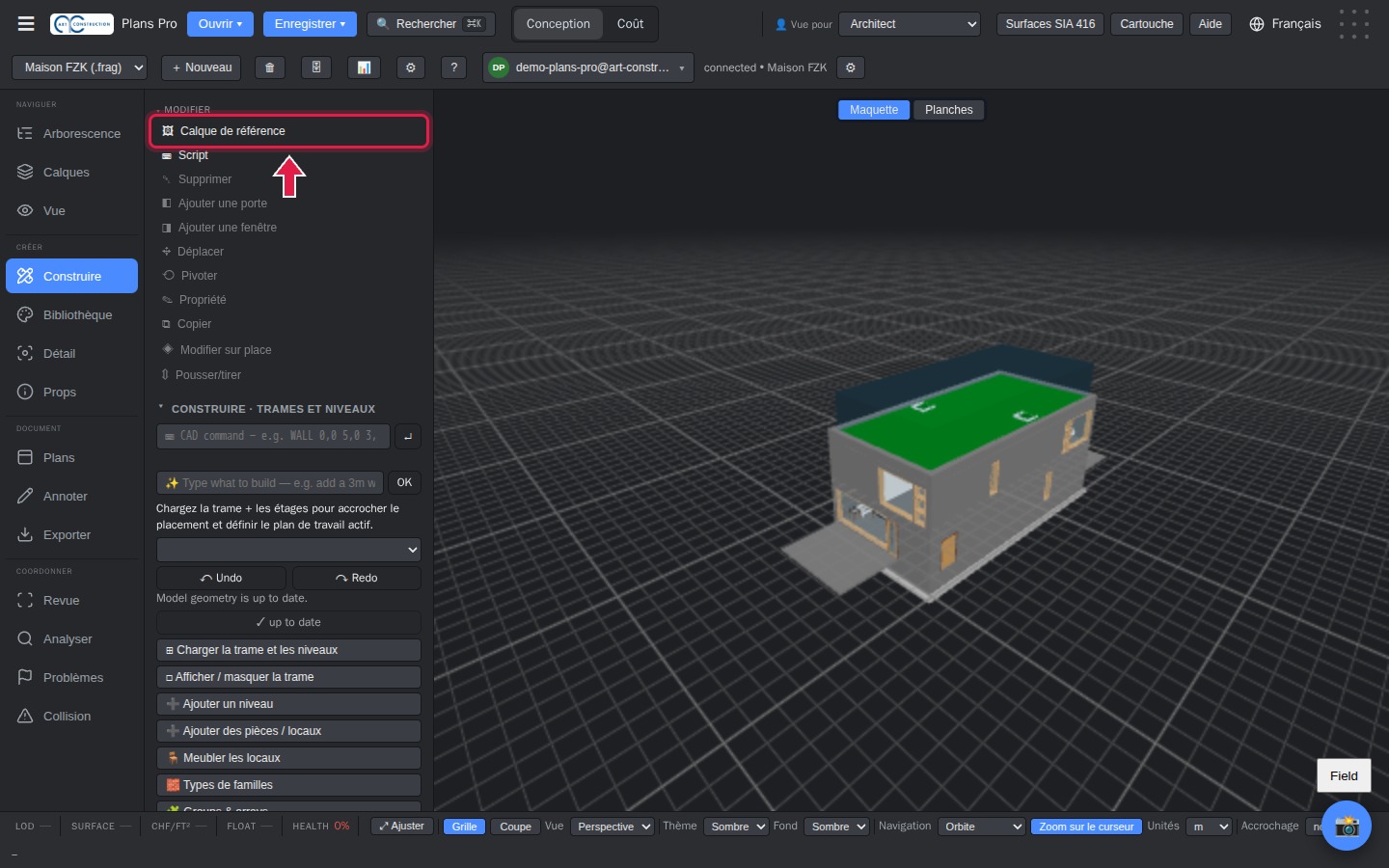
Dans Construire, cliquez sur Calque de référence.
45Placer l’image du plan
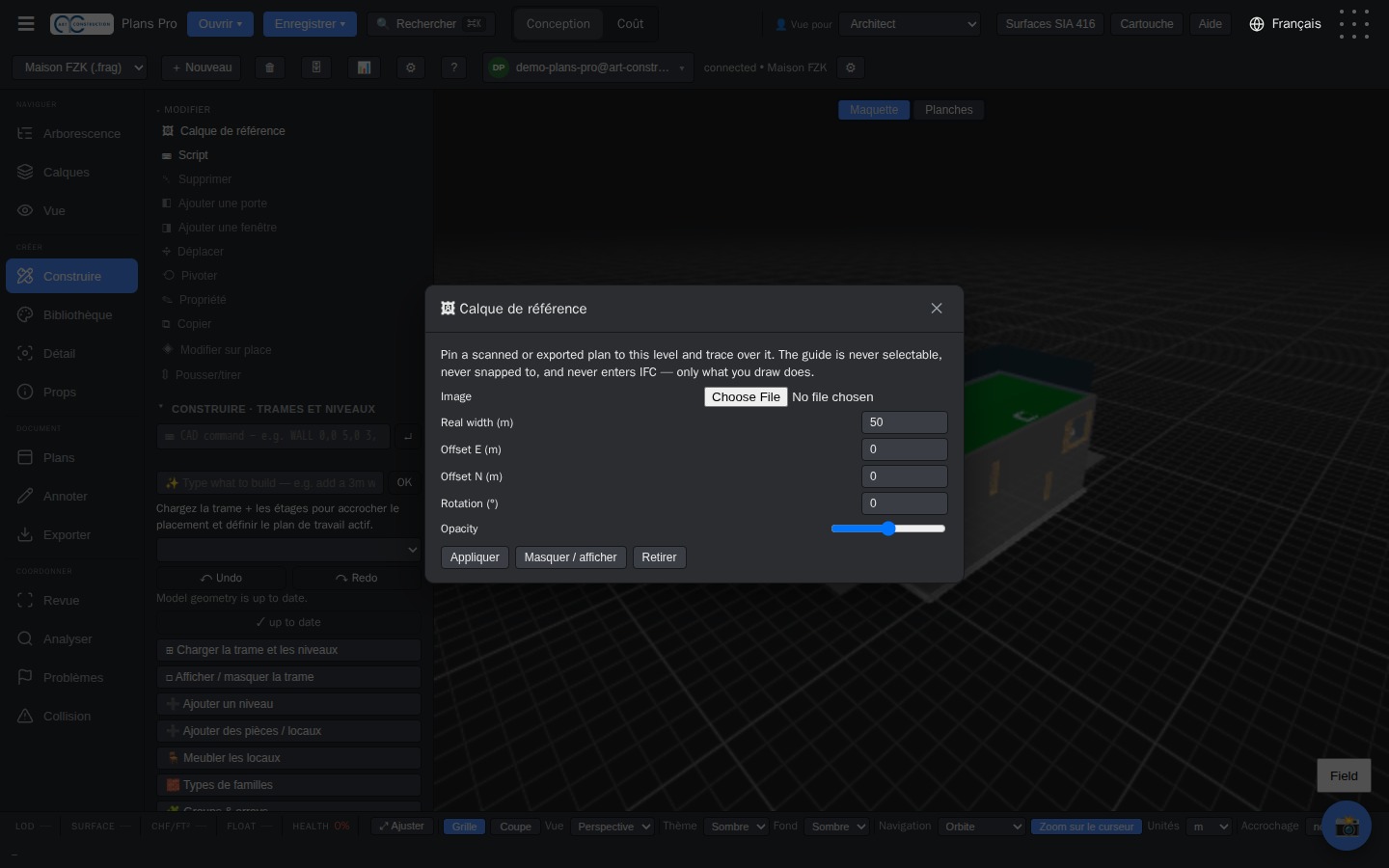
Choisissez l’image du plan (PNG ou JPG), indiquez sa largeur réelle en mètres, puis cliquez sur Appliquer. Dessinez ensuite les murs par-dessus (chapitre 3). Pour un DXF, enregistrez-le d’abord en image depuis votre logiciel de DAO.
14. Bon à savoir
- Les longueurs se saisissent toujours en mètres.
- Les toits sont plats ; les toits en pente ne sont pas encore proposés.
- Les pièces se créent automatiquement en grille : il n’y a pas encore d’outil pour dessiner une pièce à la main.
- Ouvrez un fichier IFC dans un nouveau projet : dans un projet déjà ouvert, il remplace la maquette.
- Le cartouche est en français ou en allemand.
- Certains libellés secondaires de Plans Pro sont encore en anglais.
Une question ? Envoyez une demande au support.