
Guide Plans Pro – Visionneuse BIM
Ce guide vous accompagne pas à pas dans la visionneuse BIM de Plans Pro : ouvrir la maquette 3D d’un architecte dans le navigateur, relever les quantités par type d’élément, les envoyer au devis et partager la maquette avec votre client dans le Portail, sans acheter de logiciel.
Il vous faut votre compte Art Construction. La maquette s’ouvre dans Plans Pro (visionneuse de Massing) ; les fonctions décrites ici sont dans le bouton Maquette BIM de la barre du haut.
1. Ouvrir un fichier IFC
1Les fichiers acceptés
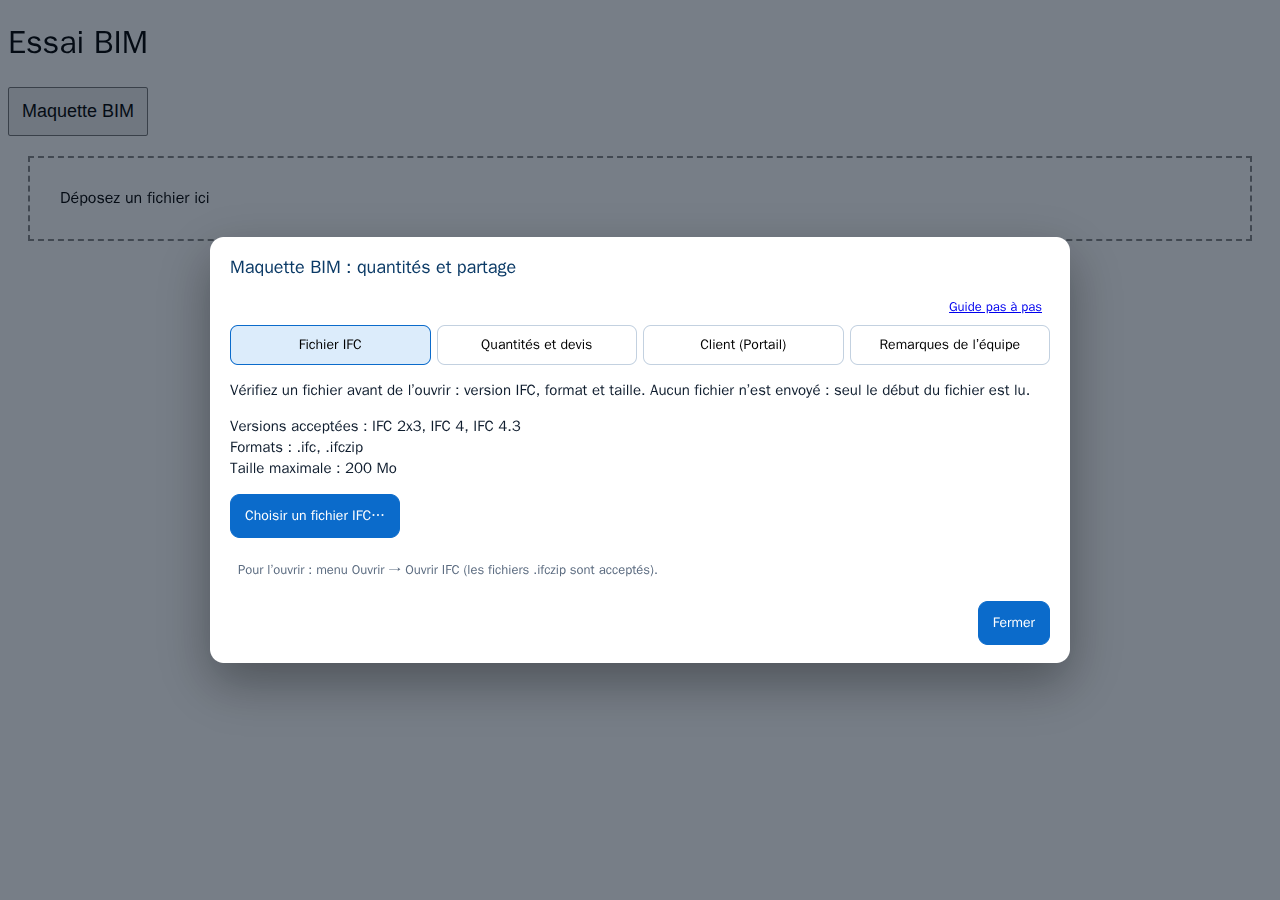
Plans Pro lit les fichiers IFC 2x3, IFC 4 et IFC 4.3, au format .ifc ou .ifczip (IFC compressé, décompressé automatiquement à l’ouverture). Dans le menu Ouvrir, choisissez Ouvrir IFC. Pour garder la maquette dans votre compte, créez d’abord un projet : sans projet, le fichier s’ouvre en consultation seule.
2Vérifier un fichier avant de l’ouvrir
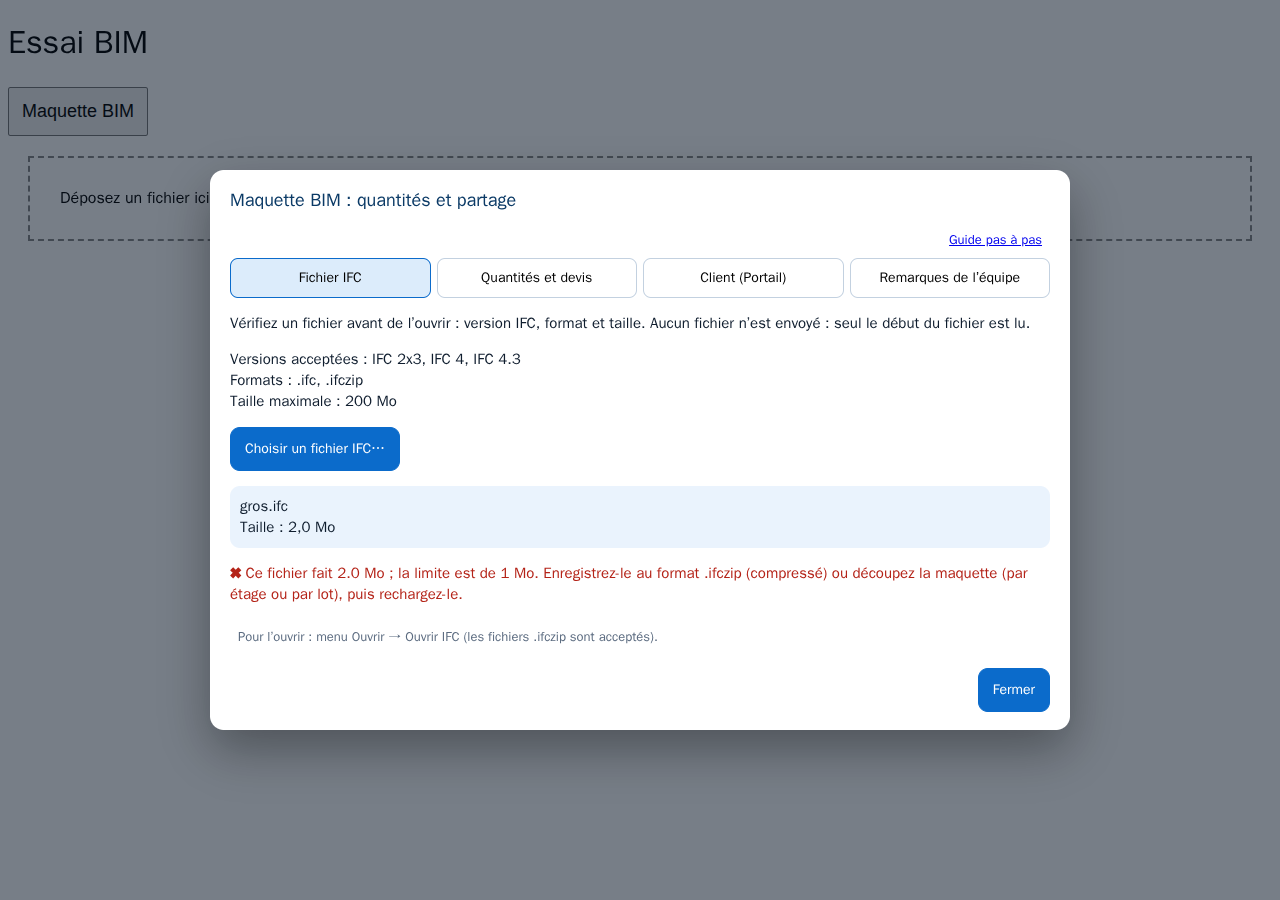
Cliquez sur Maquette BIM, onglet Fichier IFC, puis Choisir un fichier IFC… : le logiciel lit seulement le début du fichier et indique sa version, sa taille et s’il est utilisable. Aucun fichier n’est envoyé.
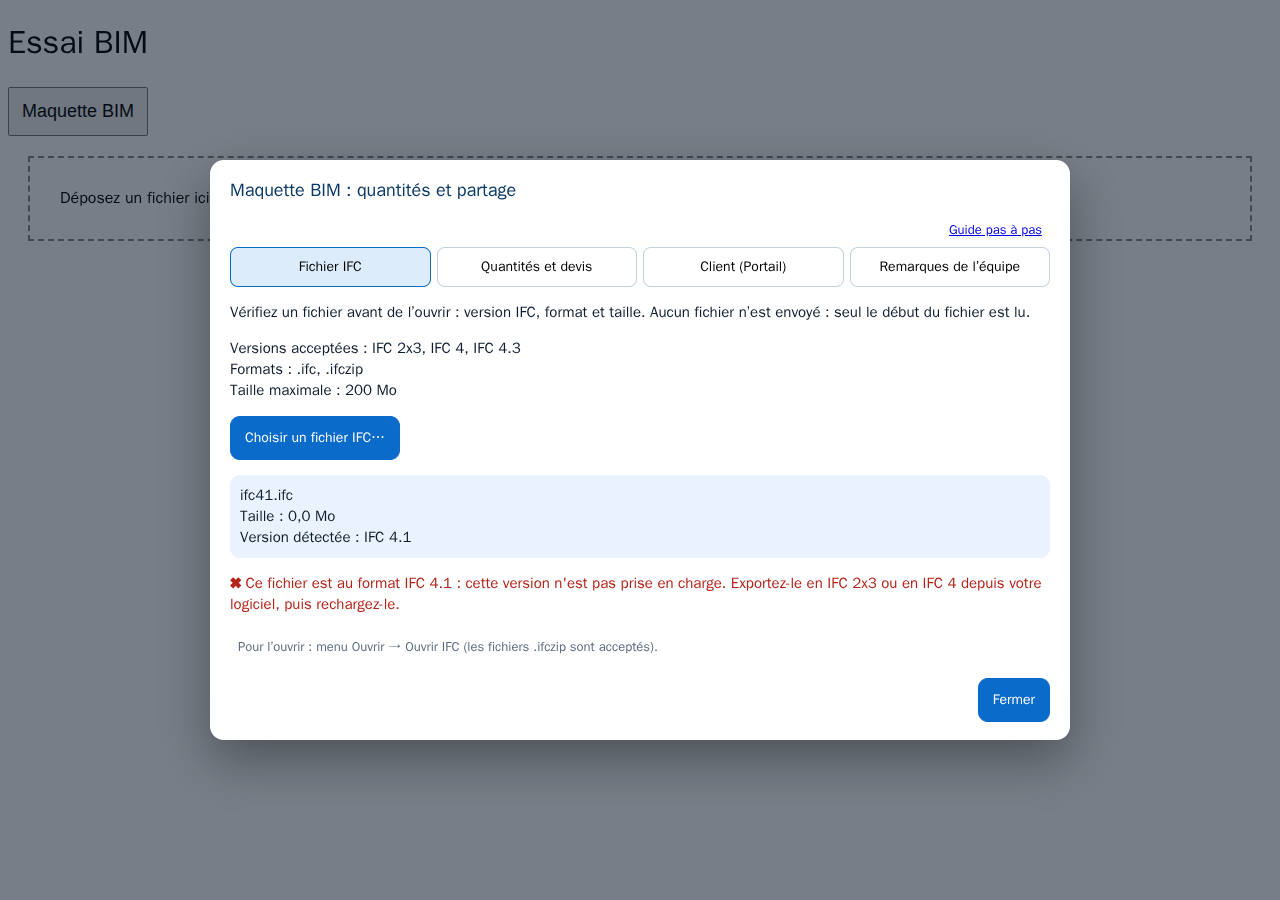
3Si la version n’est pas prise en charge
Un message clair indique la version détectée (par exemple IFC 4.1) et vous demande d’exporter le fichier en IFC 2x3 ou IFC 4 depuis votre logiciel (Archicad, Revit, Allplan…), puis de le recharger. Le même contrôle s’applique quand vous ouvrez un fichier par le menu ou par glisser-déposer.
2. Naviguer, couper par étage, voir un élément
4La visionneuse de Massing
Tournez avec le bouton gauche de la souris (un doigt sur tablette), déplacez avec le bouton droit, zoomez avec la molette (deux doigts). Le panneau Étages permet d’afficher un étage seulement ; Plan de coupe (touche S, puis double-clic sur une face) ou Boîte de coupe coupent le bâtiment ; Isoler ne garde que la sélection.
Un clic sur un mur, une dalle ou une fenêtre affiche ses Propriétés : matériau, dimensions et autres informations de la maquette.
3. Quantités par type d’élément
5Lire les quantités
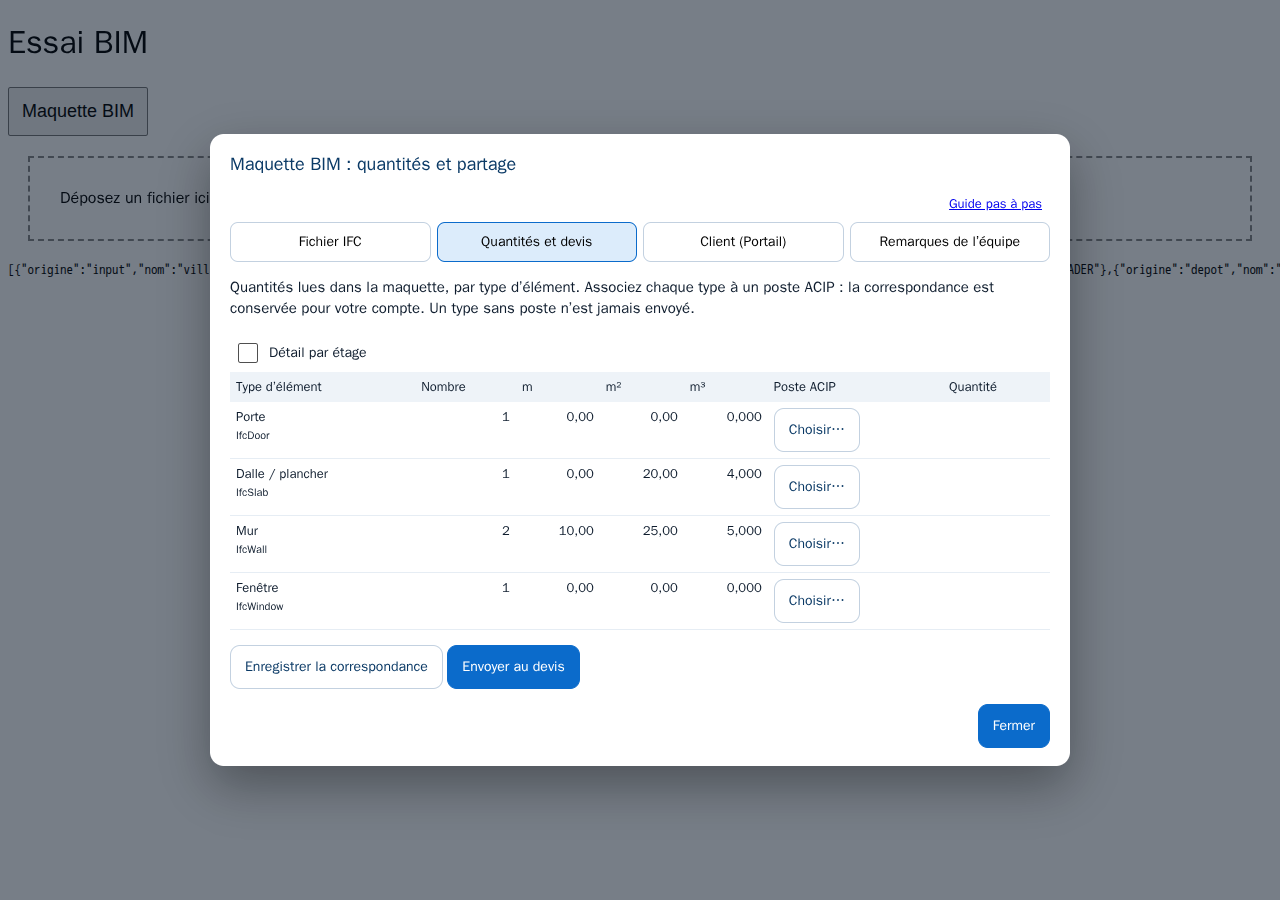
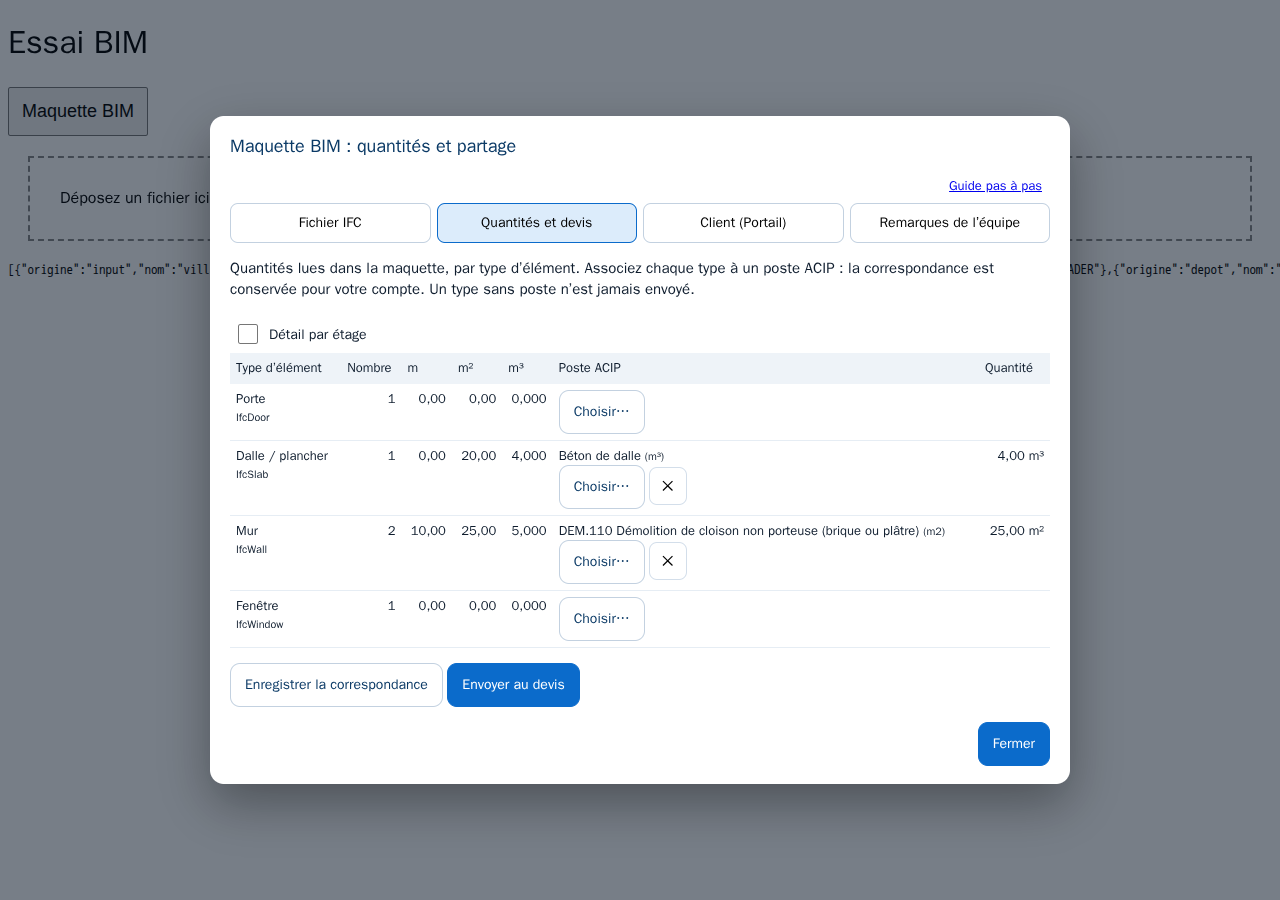
Ouvrez le projet, puis Maquette BIM, onglet Quantités et devis. Le tableau donne, pour chaque type d’élément (murs, dalles, portes, fenêtres, poteaux…), le nombre, la longueur, la surface et le volume lus dans la maquette. Cochez Détail par étage pour voir les quantités étage par étage. Un type dont la maquette ne contient pas la quantité n’est jamais compté à zéro : il est signalé.
4. Correspondance avec l’ACIP et envoi au devis
6Associer chaque type à un poste ACIP
Dans la colonne Poste ACIP, cliquez sur Choisir… : choisissez un poste de l’ACIP (lecture seule) ou une saisie libre avec votre propre prix. La quantité est alors donnée dans l’unité du poste (m², m³, m ou pièces). Cliquez sur Enregistrer la correspondance : elle est conservée pour votre compte et reprise pour les prochaines maquettes.
7Envoyer au devis
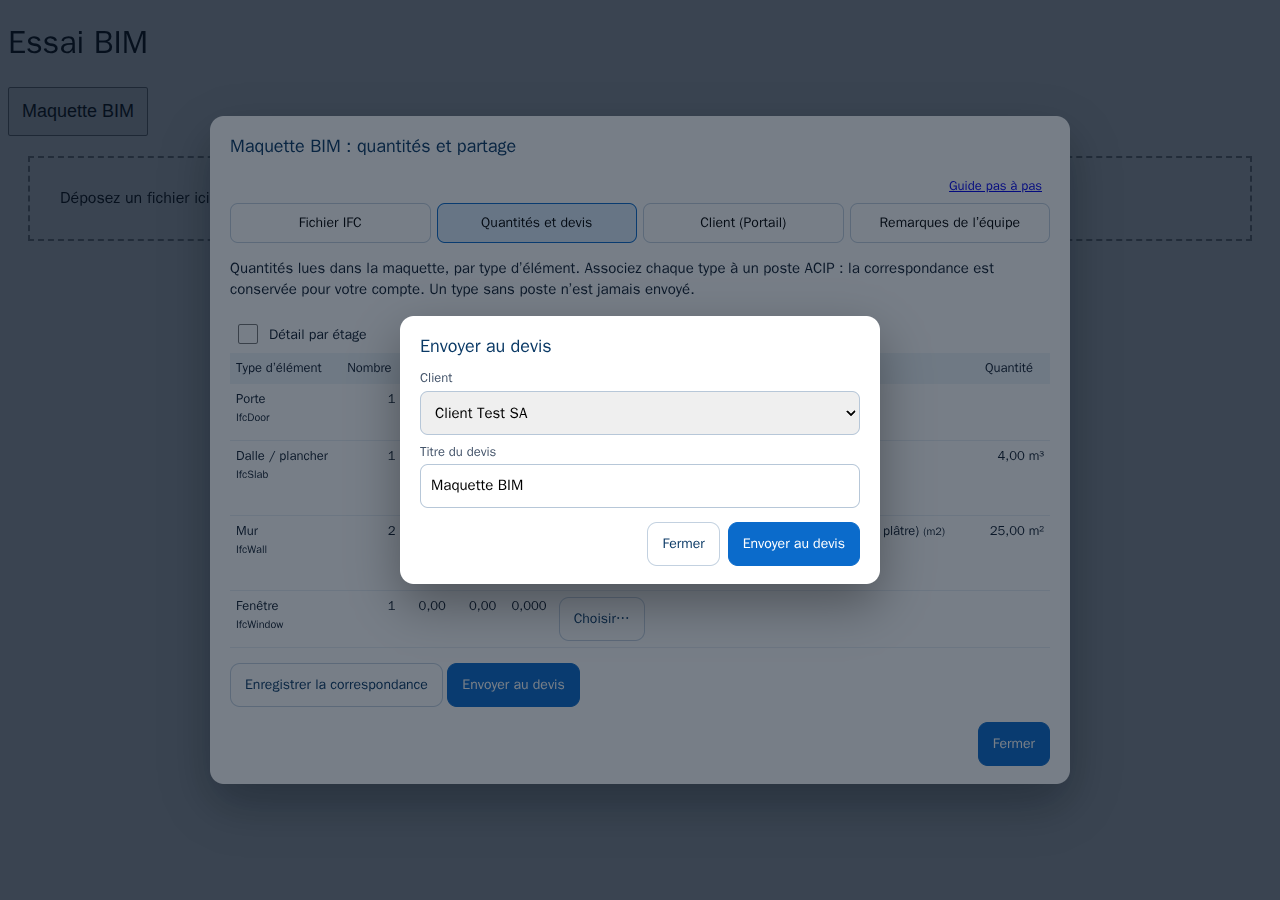
Cliquez sur Envoyer au devis, choisissez le client et le titre. Un devis brouillon est créé dans votre ERP avec les postes associés ; les types sans poste ne sont pas envoyés et sont listés dans le message de confirmation. Rien n’est envoyé au client.
5. Remarques partagées avec l’équipe
8Placer une remarque sur la maquette
Les remarques et les problèmes se placent directement sur la maquette : onglet Coordonner, puis Problèmes. Ils sont partagés avec tous les membres du projet (l’administrateur du projet les ajoute) et peuvent être exportés au format BCF. Cette fonction est celle de Massing ; elle n’est pas dupliquée dans Plans Pro.
6. Maquette visible par le client dans le Portail
9Créer le lien de partage
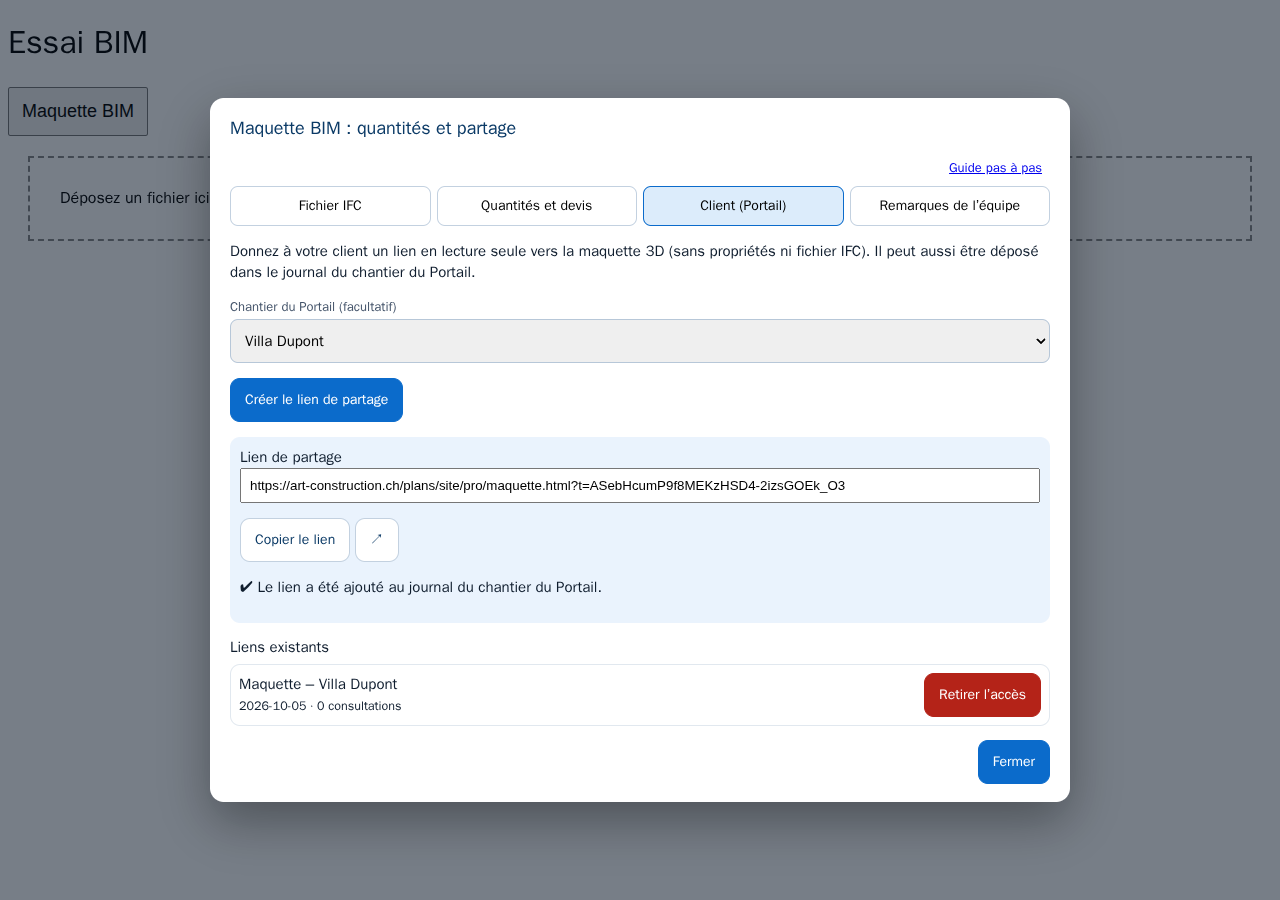
Cliquez sur Maquette BIM, onglet Client (Portail), choisissez si vous voulez aussi l’ajouter au journal d’un chantier du Portail, puis Créer le lien de partage. Copiez le lien avec Copier le lien : votre client l’ouvre sans compte et voit la maquette en 3D, en lecture seule (géométrie seulement : ni propriétés, ni prix, ni fichier IFC).
10Ce que voit le client
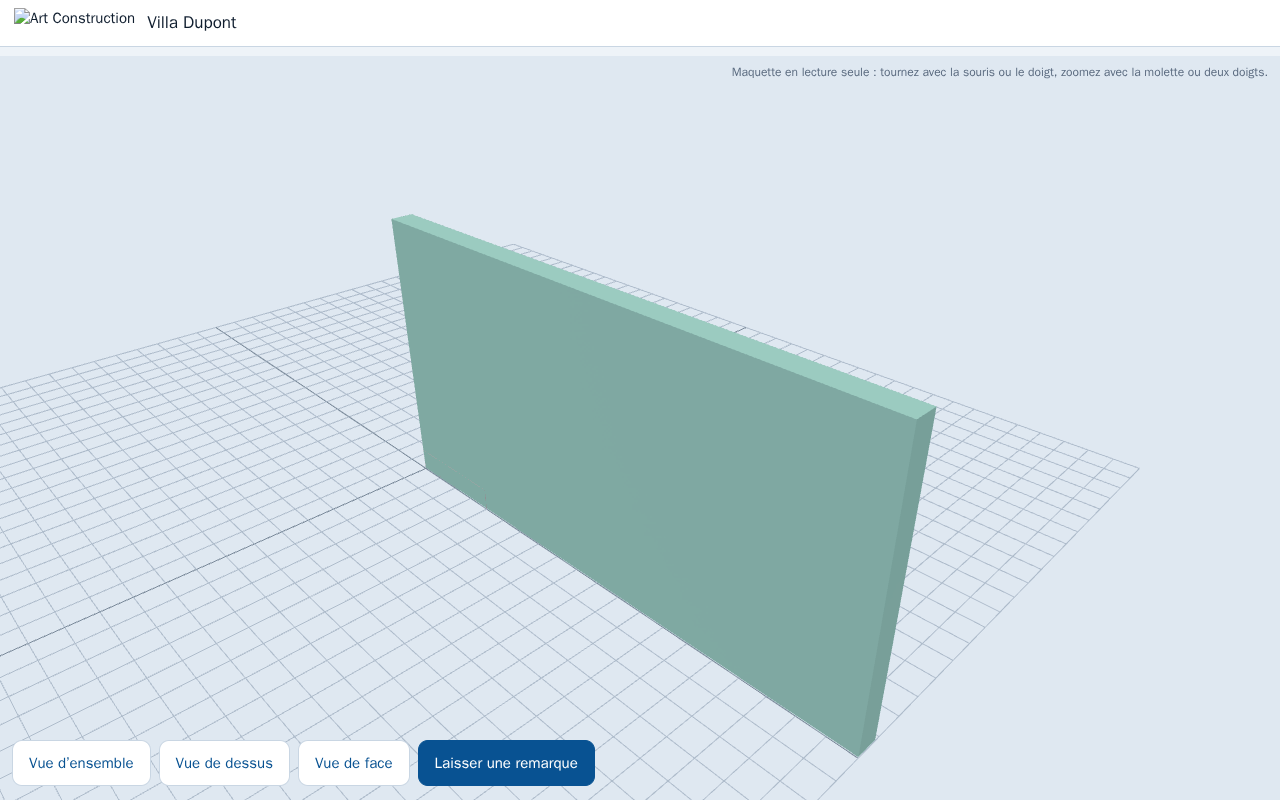
Une page simple : tourner, zoomer, vue d’ensemble, vue de dessus, vue de face, et un bouton pour laisser une remarque qui arrive dans le tableau des problèmes de votre projet.
11Retirer le lien
Dans le même onglet, Retirer l’accès à côté du lien : le lien cesse de fonctionner aussitôt. Les maquettes de plus de 120 Mo sont trop lourdes pour la page de partage légère ; le message vous l’indique.