Guide Plans Pro – Métrés sur plans PDF
Ce guide vous accompagne pas à pas dans les métrés sur plans PDF de Plans Pro : mesurer les quantités directement sur le plan, les lier aux postes de l’ACIP et produire un devis sans recopier un seul chiffre. Les images viennent d’un plan d’exemple (un logement de 10 m sur 8 m) ; les prix sont des prix de démonstration.
Il vous faut votre compte Art Construction. Dans Plans Pro, cliquez sur Métrés dans la barre du haut. Sans abonnement, vous pouvez ouvrir l’exemple pour essayer (Voir un exemple) ; l’ouverture de vos propres plans, l’export Excel et l’envoi au devis sont réservés aux abonnés. Le métré à la main reste toujours illimité.
- Ouvrir un plan
- Régler l’échelle
- Mesurer : longueurs, surfaces, périmètres, comptage
- Murs et ouvertures à déduire
- Formes spéciales
- Volumes : béton et terrassement
- Lier chaque mesure à un poste ACIP
- Récapitulatif et export Excel
- Envoyer au devis et joindre le plan au chantier
- Comparer deux versions d’un plan
- L’IA propose, vous vérifiez
- Sauvegarde, téléphone et limites
1. Ouvrir un plan
1Créer un métré et ouvrir le plan
Cliquez sur Nouveau métré, puis sur Ouvrir un plan et choisissez votre fichier : un PDF reçu d’un architecte (plusieurs pages possibles), ou un plan scanné en PNG ou JPEG. La taille maximale est de 50 Mo par fichier ; au-delà, un message indique la taille du fichier et la limite.
2Changer de page
En bas de l’écran, les flèches ‹ et › passent d’une page à l’autre du PDF. Les boutons Zoom +, Zoom − et Ajuster règlent l’affichage. L’échelle se règle page par page.
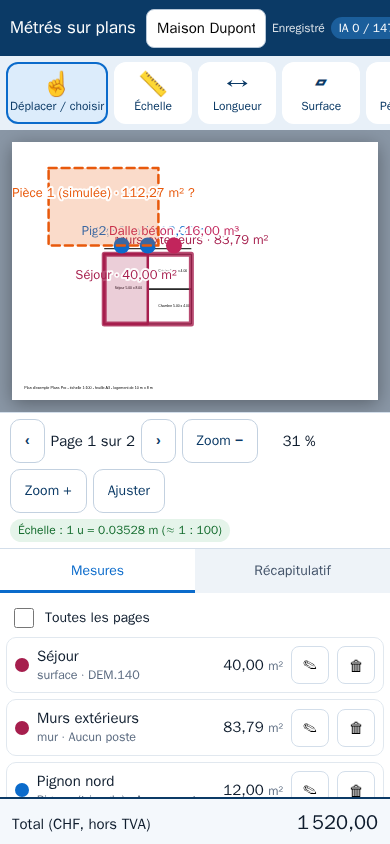
2. Régler l’échelle
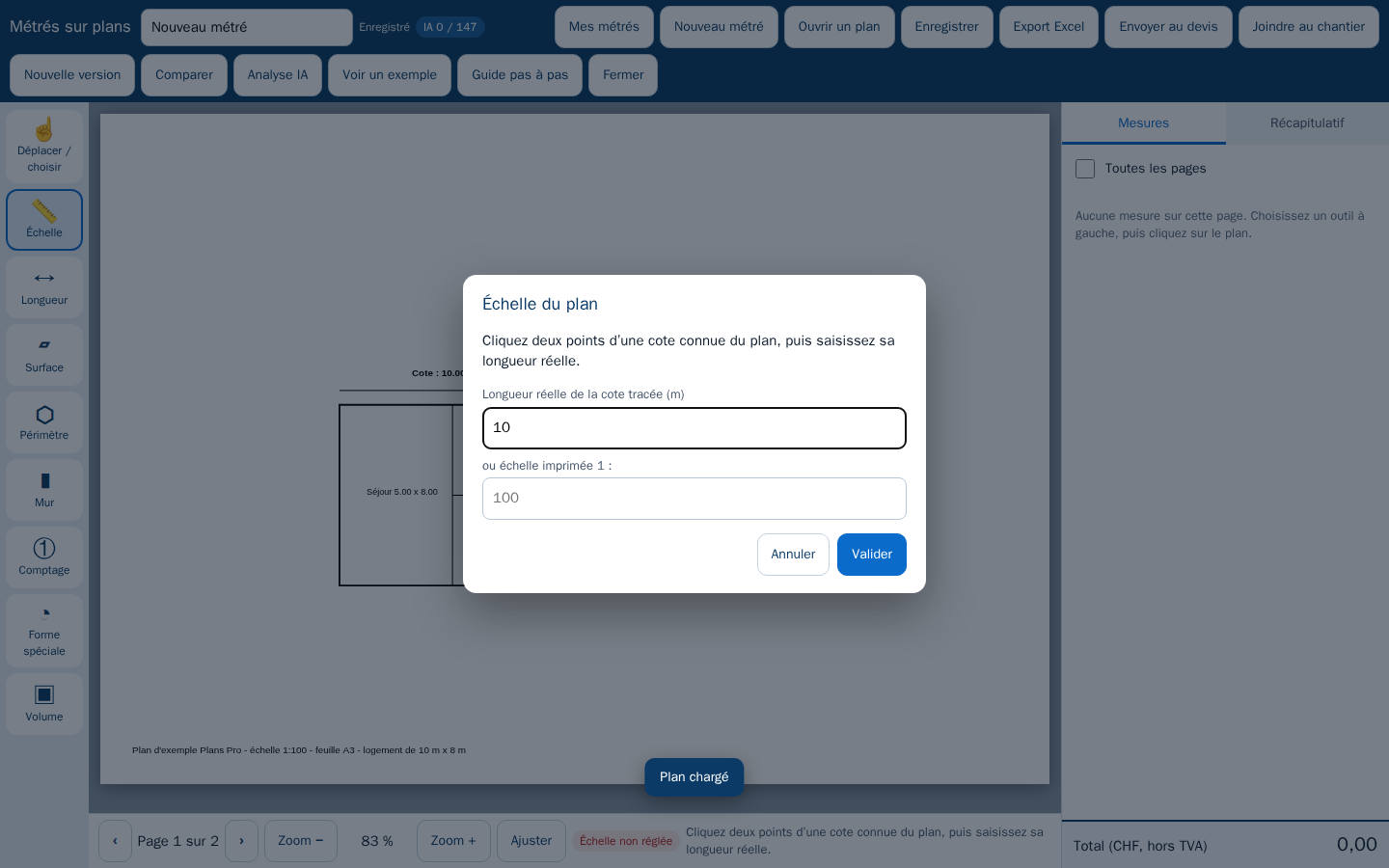
3Indiquer une cote connue
Choisissez l’outil Échelle, cliquez deux points d’une cote que vous connaissez (par exemple la longueur d’un mur cotée sur le plan), puis saisissez sa longueur réelle en mètres. Le logiciel calcule tout le reste. Vous pouvez aussi saisir l’échelle imprimée (par exemple 1 : 100) si le PDF est à sa taille d’origine.
3. Mesurer : longueurs, surfaces, périmètres, comptage
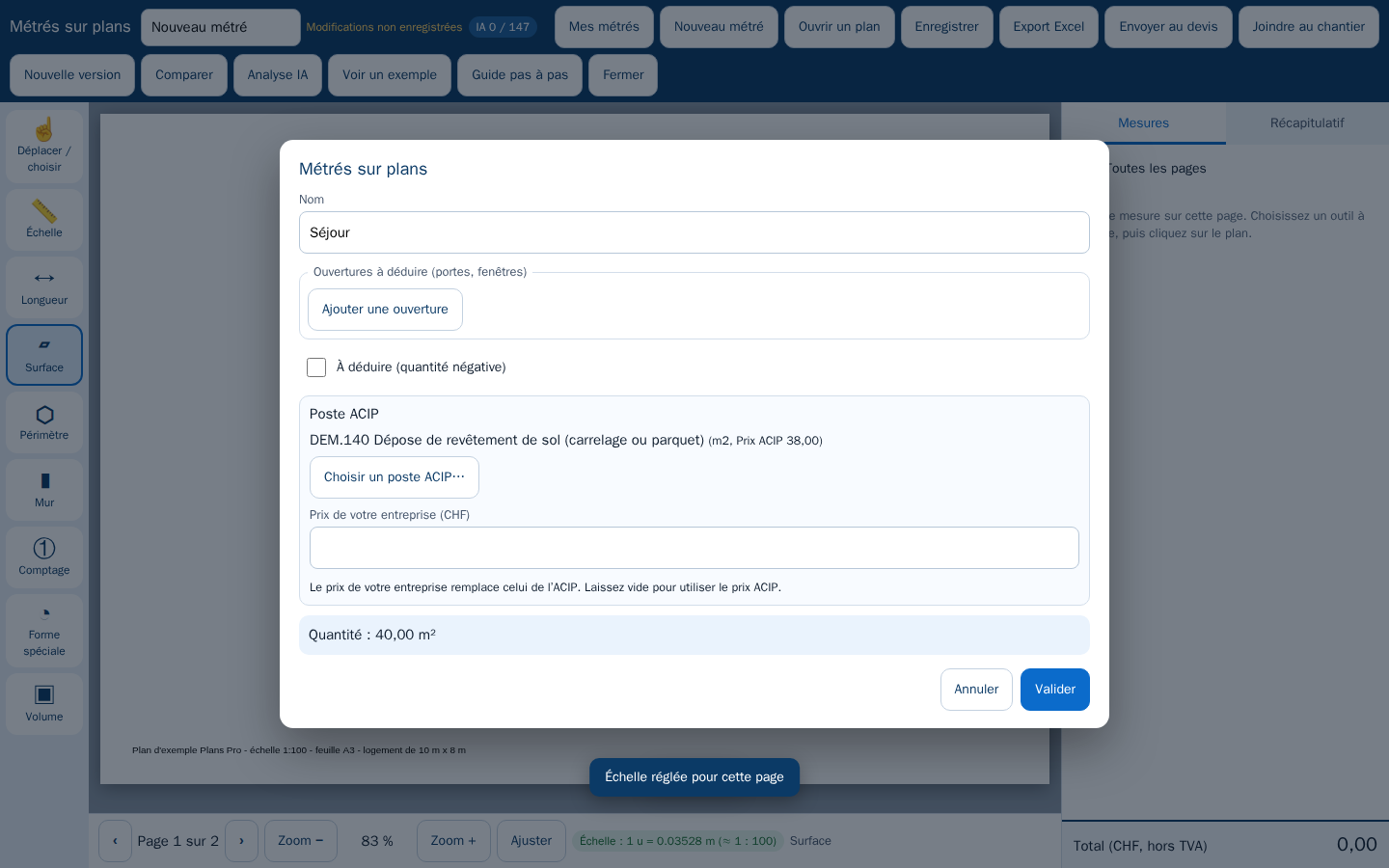
4Tracer une surface
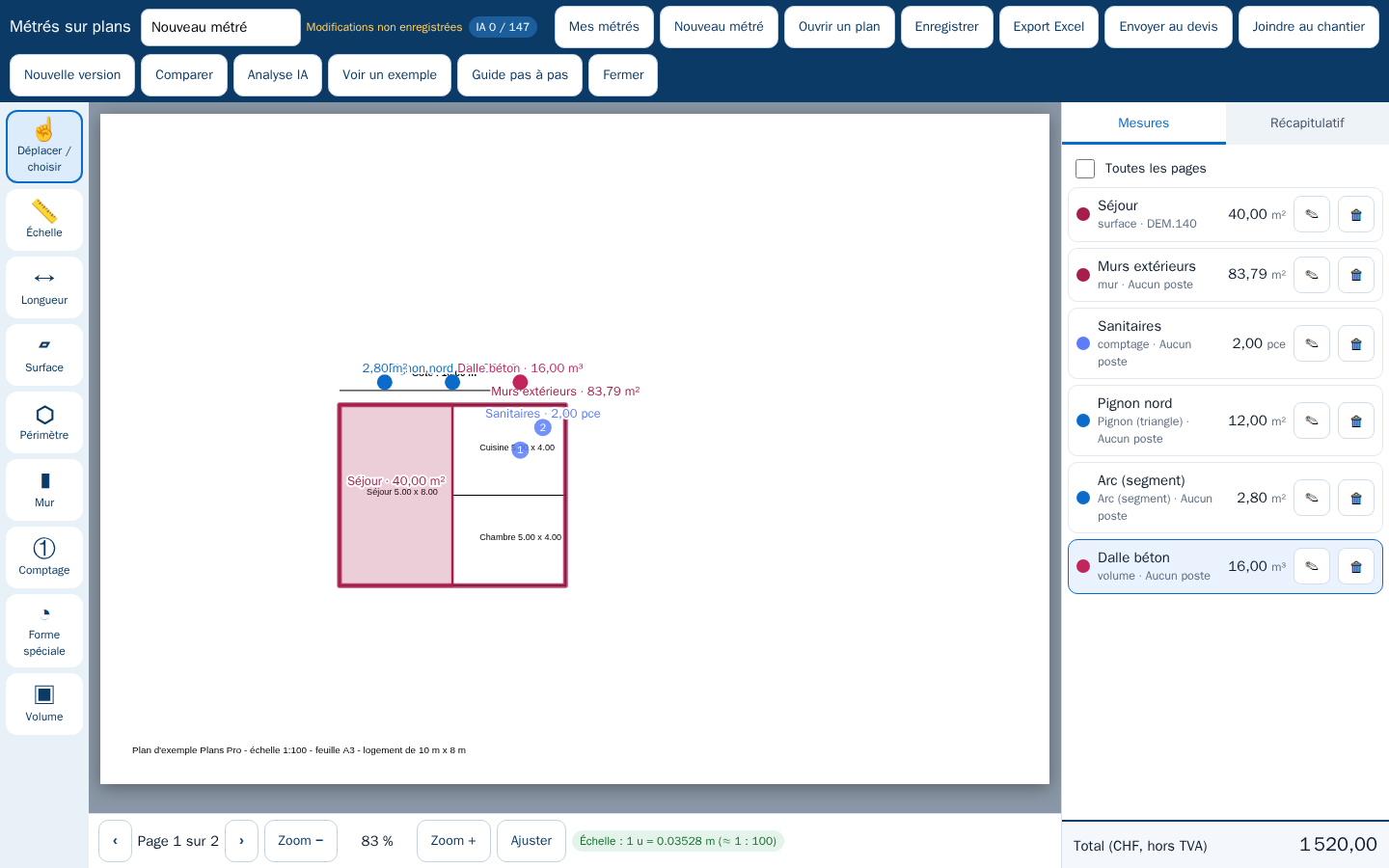
Choisissez Surface, cliquez les angles de la pièce, puis cliquez sur Terminer (ou touche Entrée ; double-clic sur le dernier point). Donnez un nom, choisissez le poste ACIP, puis Valider. La surface est colorée sur le plan avec sa quantité.
5Longueur, périmètre, comptage
Longueur mesure une ligne brisée ; Périmètre mesure le tour d’une forme fermée ; Comptage compte des objets (portes, prises, appareils) : un clic par objet, puis Terminer. Retour arrière supprime le dernier point, Échap annule le tracé.
6Modifier ou supprimer
Avec Déplacer / choisir, cliquez une mesure sur le plan ou dans la liste de droite. Le crayon ✎ rouvre la fenêtre, la corbeille 🗑 supprime la mesure.
4. Murs et ouvertures à déduire
7Périmètre × hauteur
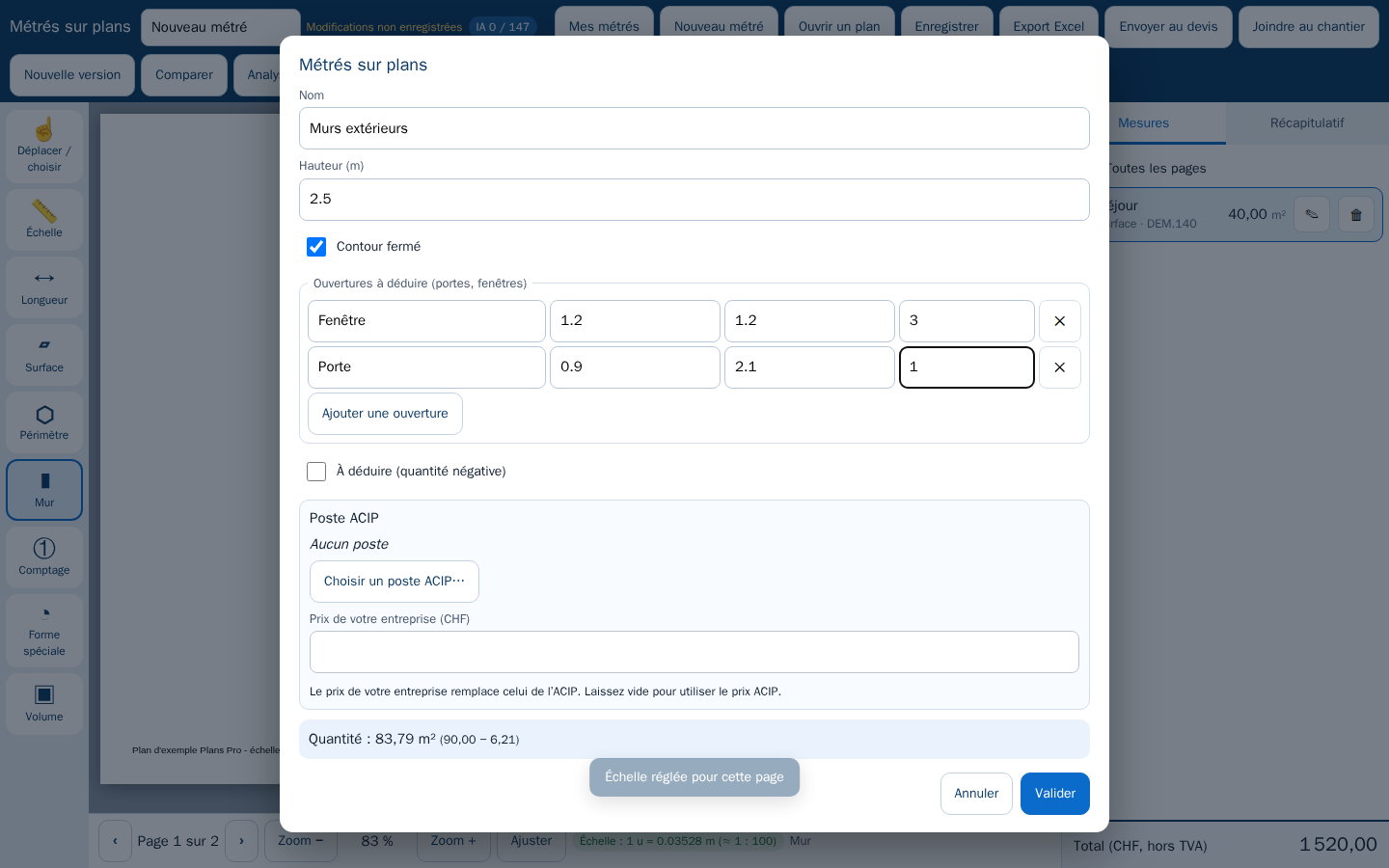
Choisissez Mur, tracez le contour des murs, puis saisissez la hauteur. La surface de mur est égale au développement × la hauteur. Cochez Contour fermé pour une pièce entière ; décochez pour une seule façade.
Dans Ouvertures à déduire, ajoutez les fenêtres et portes (largeur, hauteur, nombre) : elles sont déduites automatiquement. La quantité affichée montre le calcul, par exemple 90,00 − 6,21 = 83,79 m².
5. Formes spéciales
8Choisir la forme et saisir les mesures
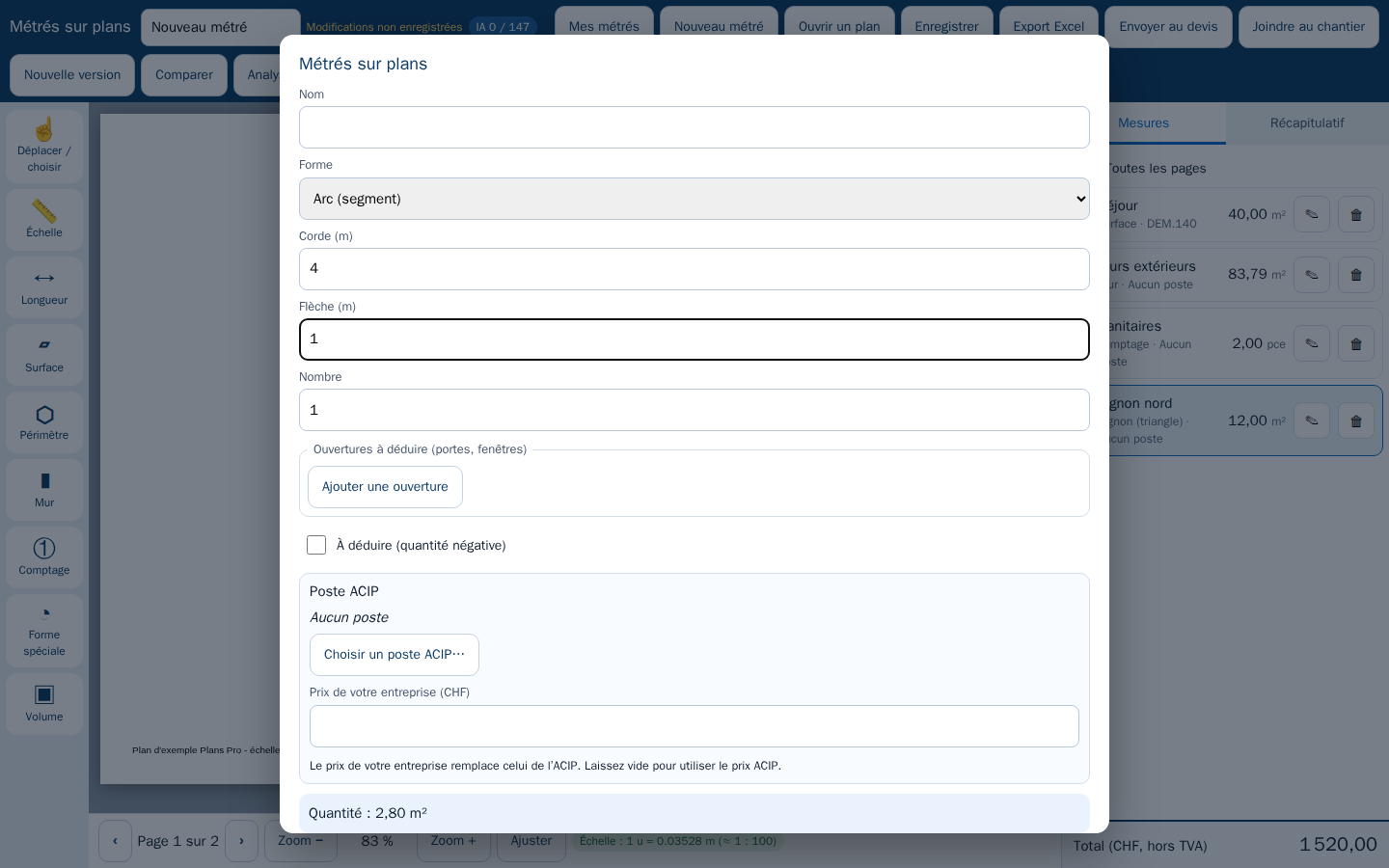
Choisissez Forme spéciale, sélectionnez la forme, saisissez les mesures à la main, validez, puis cliquez sur le plan pour placer la mesure. Formes disponibles :
- Pignon (triangle) : base × hauteur ÷ 2.
- Mur sous toit (trapèze) : (petite base + grande base) ÷ 2 × hauteur.
- Cercle et demi-cercle : rayon ou diamètre.
- Arc (segment) : corde et flèche ; la voûte (berceau) donne en plus la surface développée sur sa longueur.
- Plafond incliné : surface réelle à partir de la portée, de la largeur et de la pente (en %, en degrés, ou par la hauteur).
- Combles (volume) : volume sous toit, avec pieds-droits facultatifs.
- Embrasure de porte ou de fenêtre : développement × profondeur.
- Rectangle : largeur × hauteur.
6. Volumes : béton et terrassement
9Surface × épaisseur
Choisissez Volume, puis Tracer le contour (surface du plan × épaisseur) ou Saisir à la main (longueur × largeur × épaisseur). Pour un terrassement, indiquez la profondeur et le foisonnement (1 = aucun ; 1,25 = la terre foisonne de 25 %).
7. Lier chaque mesure à un poste ACIP
10Choisir le poste
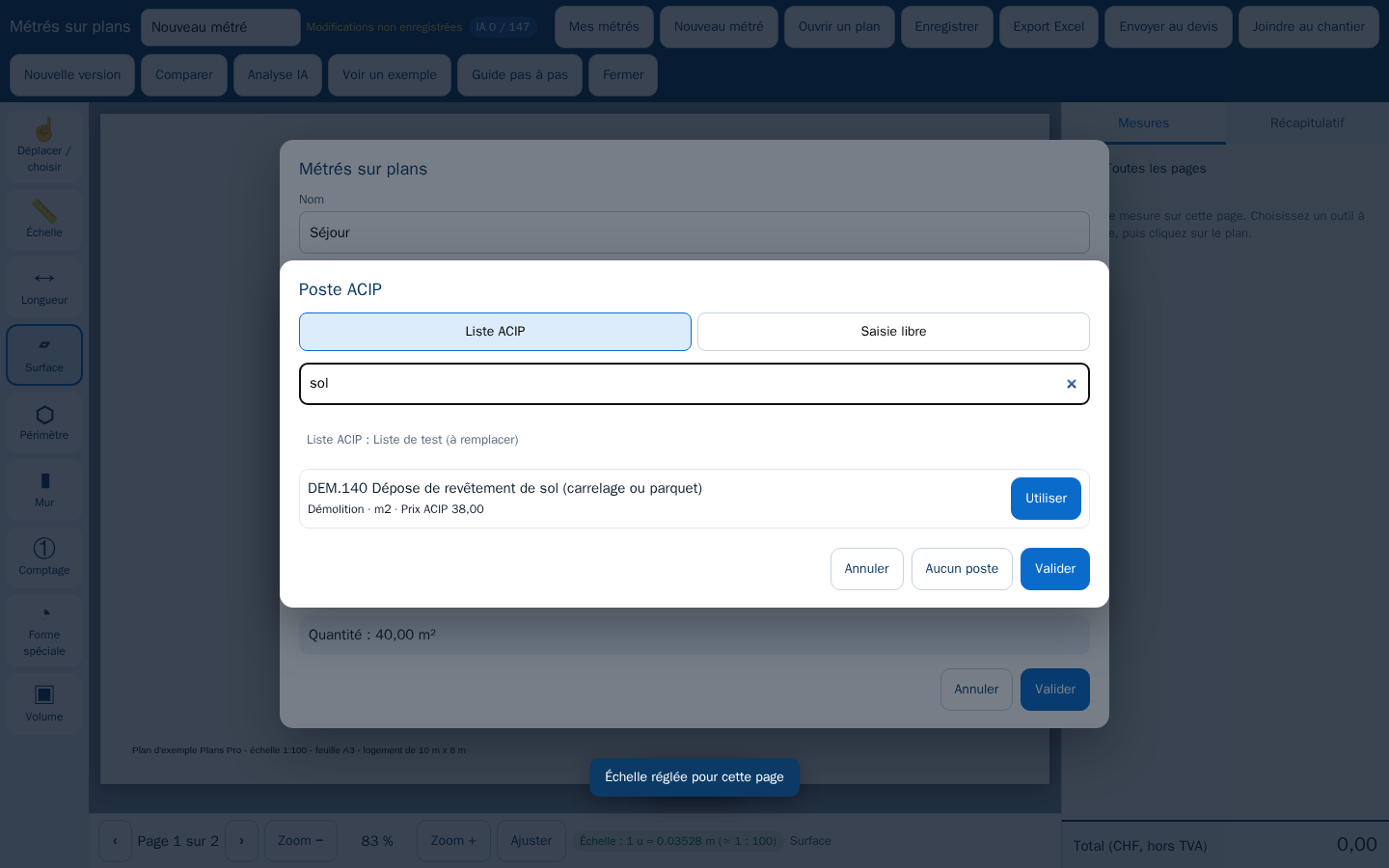
Dans la fenêtre d’une mesure, cliquez sur Choisir un poste ACIP…, cherchez par numéro ou par mot, puis Utiliser. La liste ACIP (Art Construction Index des Prix) est en lecture seule. Pas de poste ACIP pour cette mesure ? Utilisez l’onglet Saisie libre : désignation, unité et prix.
11Remplacer le prix par le vôtre
Saisissez Prix de votre entreprise (CHF) pour remplacer le prix de l’ACIP. Si votre catalogue de l’ERP contient déjà un article avec le numéro du poste, son prix est proposé. Une même couleur est donnée aux mesures du même poste.
8. Récapitulatif et export Excel
12Vérifier les quantités
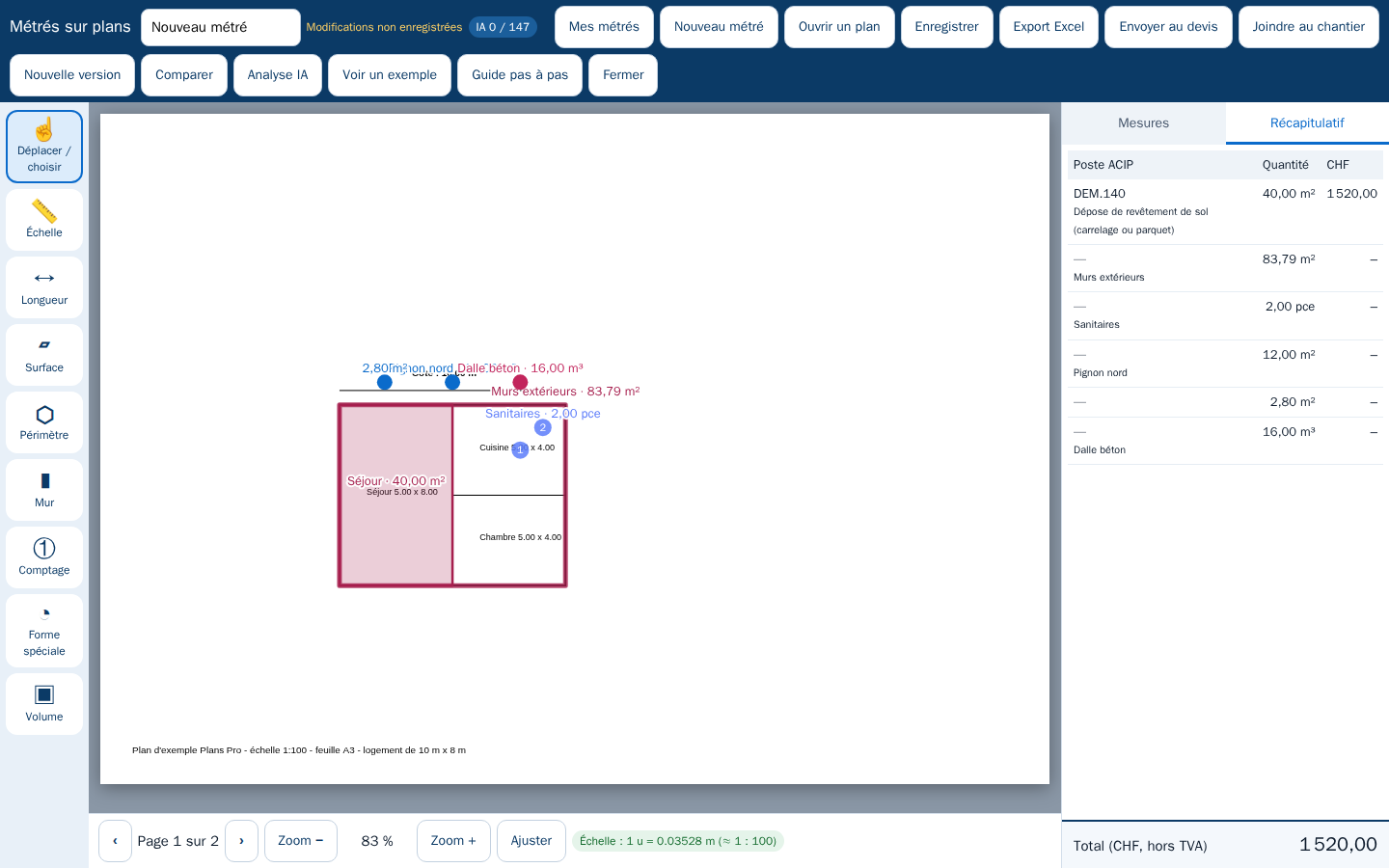
L’onglet Récapitulatif regroupe les quantités par poste, avec les prix et le total (hors TVA). Une mesure incomplète est signalée et jamais comptée.
13Exporter
Cliquez sur Export Excel : le classeur contient le détail des mesures, le récapitulatif par poste et les paramètres du plan. Si Excel n’est pas disponible sur le serveur, un fichier CSV vous est remis avec une note.
9. Envoyer au devis et joindre le plan au chantier
14Créer le devis dans l’ERP
Cliquez sur Envoyer au devis, choisissez le client, vérifiez le titre, puis envoyez. Un devis brouillon est créé dans votre ERP (module Devis) : rien n’est envoyé au client, vous relisez et complétez le devis dans l’ERP. Il faut un compte de l’ERP avec la même adresse e-mail.
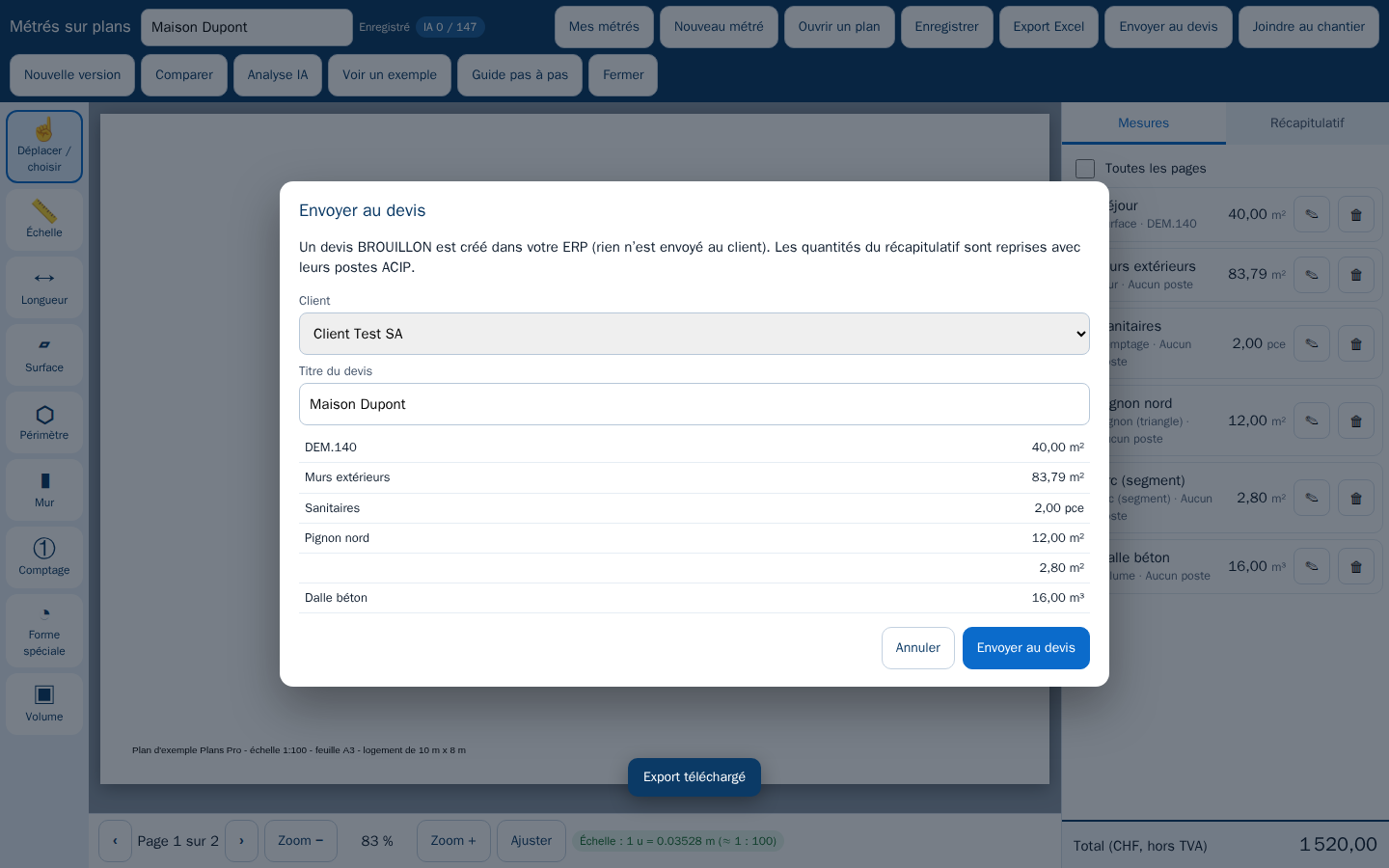
15Joindre le plan mesuré à un chantier
Cliquez sur Joindre au chantier et choisissez le chantier : la page affichée, avec ses mesures colorées, est ajoutée au chantier du Portail, où votre client peut la voir.
10. Comparer deux versions d’un plan
16Nouvelle version, puis comparaison
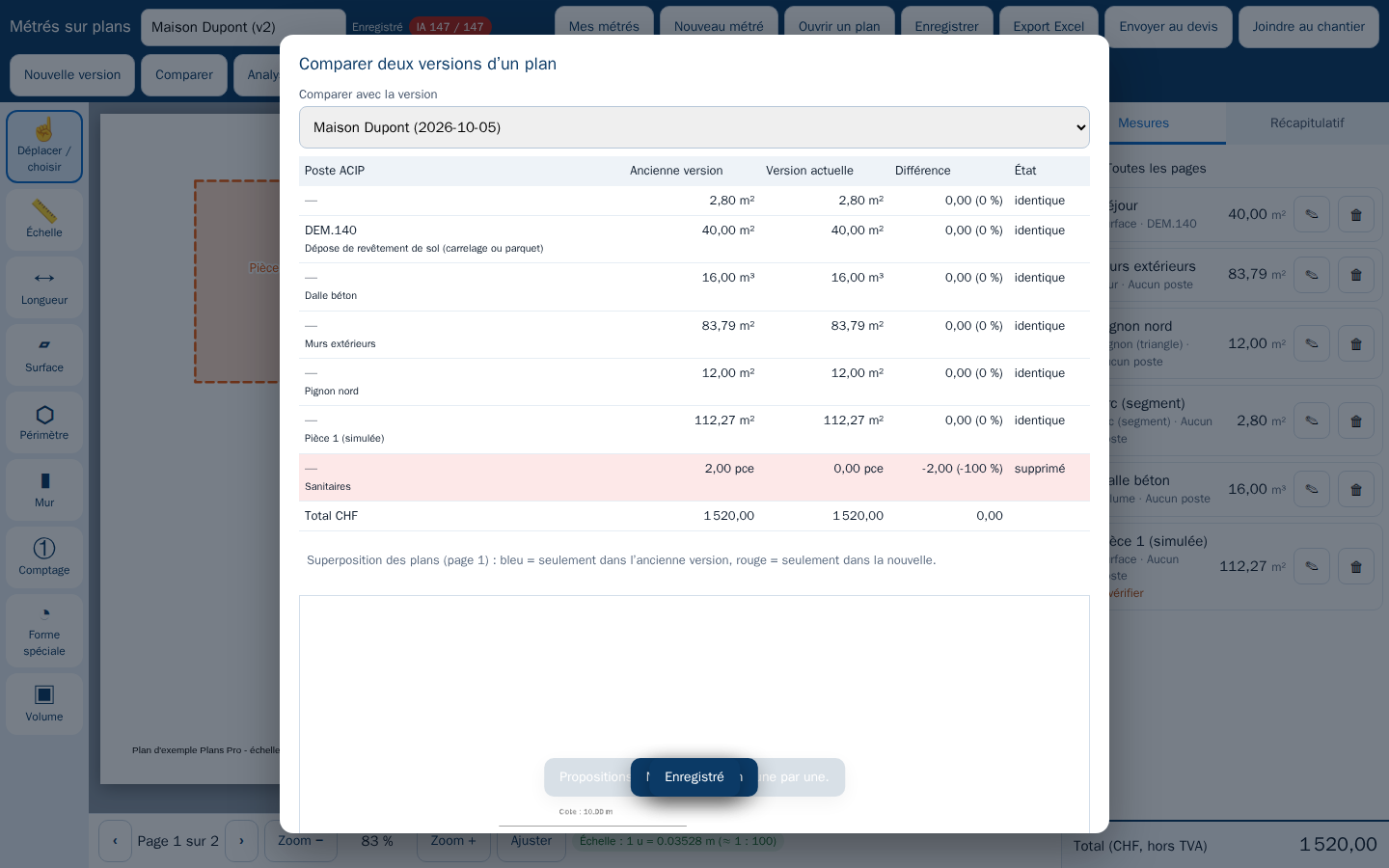
L’architecte envoie un plan modifié ? Cliquez sur Nouvelle version : le métré est copié avec ses mesures. Remplacez le plan par la nouvelle version (Ouvrir un plan), ajustez les mesures, puis cliquez sur Comparer. Le tableau montre, poste par poste, la quantité de l’ancienne version, celle de la nouvelle, la différence et son pourcentage ; les plans sont superposés (bleu : seulement dans l’ancienne version, rouge : seulement dans la nouvelle).
11. L’IA propose, vous vérifiez
17Analyser une page
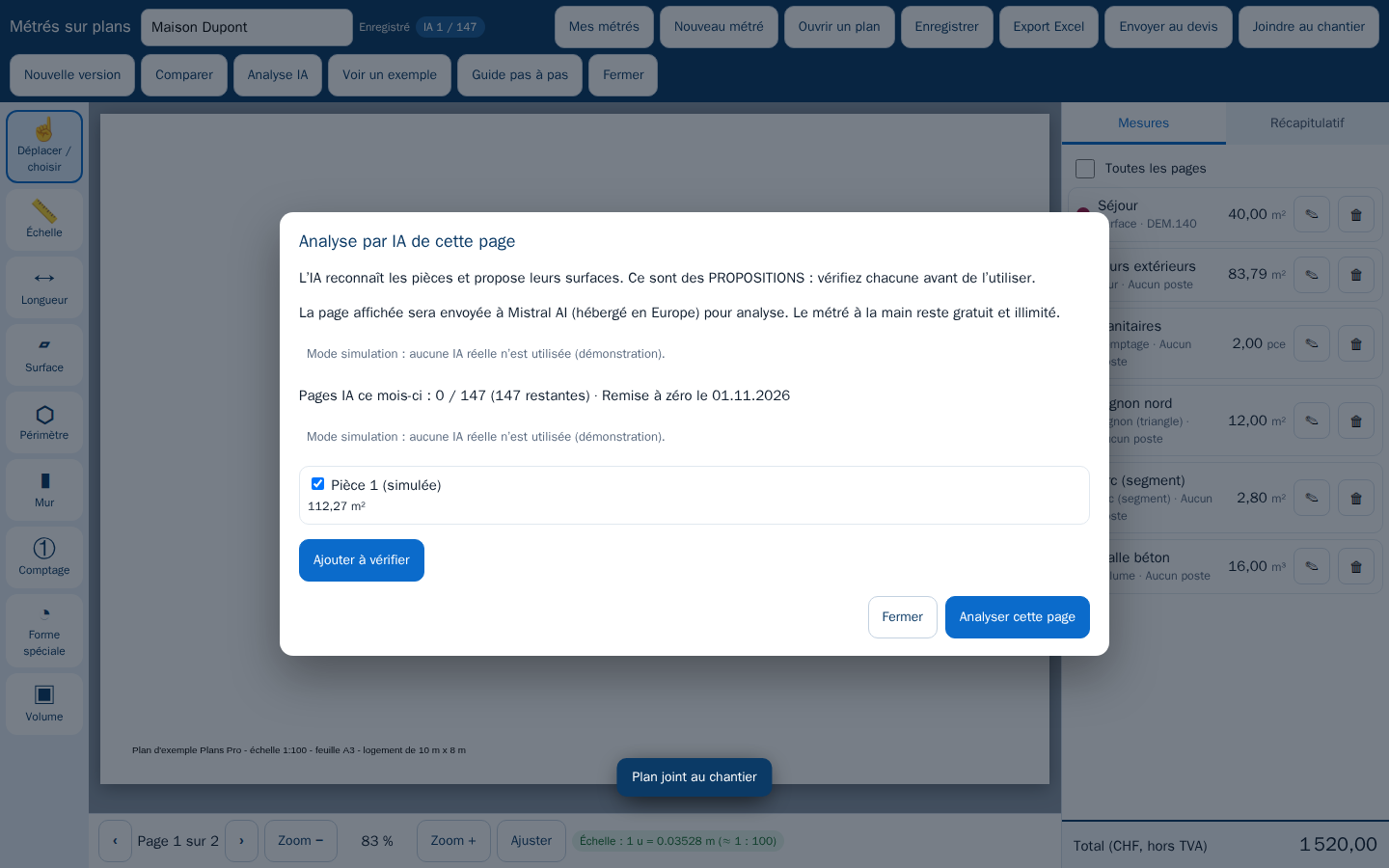
Avec un compte payant, Analyse IA reconnaît les pièces de la page affichée et propose leurs surfaces (l’échelle de la page doit être réglée). Cliquez sur Analyser cette page, cochez les propositions utiles, puis Ajouter à vérifier : elles apparaissent en pointillés avec la mention « À vérifier ». Contrôlez chacune avant de l’utiliser : l’IA peut se tromper.
18La limite de pages par mois
Chaque page analysée compte pour une utilisation. La limite du mois est calculée automatiquement : 5 % du prix de l’abonnement divisé par 0.02 CHF par page, soit 147 pages avec Solo, 372 avec Bureau et 997 avec Équipe ; avec l’offre « avec l’écosystème », 147, 112 ou 97 pages par utilisateur selon l’abonnement de l’entreprise. Tous les utilisateurs d’un même abonnement partagent le compteur, affiché en haut de l’écran. À 80 % puis à 100 %, vous recevez un message ; à la limite, l’IA est bloquée jusqu’au mois suivant, mais le métré à la main reste illimité.
12. Sauvegarde, téléphone et limites
19Vos métrés sont conservés
Cliquez sur Enregistrer (une sauvegarde automatique a lieu toutes les 30 secondes quand il y a des changements). Mes métrés liste les métrés de votre compte, que vous retrouvez et modifiez plus tard, de n’importe quel appareil. Les membres du même abonnement partagent leurs métrés. Les plans sont conservés en Suisse.
20Sur téléphone et tablette
L’écran s’adapte : les outils passent en bandeau en haut, les boutons sont grands, et le plan se fait défiler au doigt avec l’outil Déplacer / choisir. Pour tracer, choisissez un outil de mesure et touchez le plan.